Ihr Buchhaltungs- oder Abrechnungssystem kann eine eigene Upload-E-Mail-Adresse bereitstellen. Jede Rechnung, die an diese Adresse geschickt wird, landet automatisch in Ihrer Buchhaltung - ohne CSV- oder manuellen Export.
Mit dieser Funktion hinterlegen Sie diese Upload-Adresse einmalig im Verwaltungssystem. Beim Versand einer Ausgangsrechnung an den Kunden geht dann mit einem Klick eine Kopie der Rechnung an Ihr Buchhaltungs-System mit.
Hinweis: Unterstützt werden verschiedene Systeme wie z. B. DATEV, sevDesk oder andere Lösungen mit Upload-E-Mail-Adresse.
Was ersetzt diese Funktion?
Die Funktion ersetzt den manuellen Belegtransport zur Buchhaltung. Sie müssen Ihre Ausgangsrechnungen nicht mehr selbst aus dem System herunterladen, sammeln und per E-Mail oder CSV-Export weiterleiten. Die PDF-Rechnung erreicht Ihre Buchhaltung automatisch.
Eine vollwertige Buchhaltungs-Schnittstelle (z. B. DATEV) mit Kontierungs-Vorschlägen, Salden-Rückmeldung oder Buchungsstapel-Übertragung ersetzt diese Funktion nicht. Für den klassischen Anwendungsfall „Ausgangsrechnung soll in der Buchhaltung landen“ ist die Funktion in der Regel ausreichend.
Upload-Adresse einrichten
Die Einrichtung erfolgt zentral pro Mandant in den Rechnungs-Einstellungen:
- Im Verwaltungssystem links im Menü Rechnungen öffnen
- Oben rechts auf Einstellungen klicken
- Den Reiter E-Mail-Versand auswählen
- Im Block Ausgangsrechnungen automatisch an Ihre Buchhaltung senden die Upload-E-Mail-Adresse eintragen
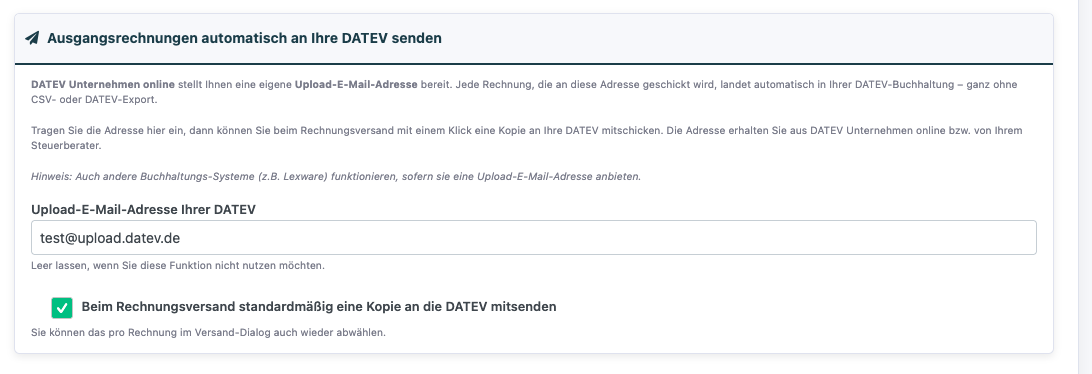
Die Upload-Adresse erhalten Sie aus Ihrer Buchhaltungs-Software bzw. von Ihrem Steuerberater. Typische Beispiele:
- DATEV Unternehmen online: ihr-mandant@upload.datev.de (aus dem Bereich Belege online)
- sevDesk / andere: Beim jeweiligen Support nach der Upload-Mail-Adresse fragen
Standard-Verhalten festlegen
Unter dem Eingabefeld finden Sie die Checkbox Beim Rechnungsversand standardmäßig eine Kopie an die Buchhaltung mitsenden:
- Aktiv (empfohlen): Beim Versand einer Ausgangsrechnung ist die Buchhaltungs-Kopie automatisch vorausgewählt
- Inaktiv: Sie müssen die Checkbox beim Versand pro Rechnung manuell anhaken
Beim Einzelversand können Sie das Standard-Verhalten pro Rechnung jederzeit ändern.
Ausgangsrechnung versenden
Einzelne Ausgangsrechnung
Sobald die Upload-Adresse hinterlegt ist, erscheint im Versand-Dialog einer fertigen Ausgangsrechnung eine zusätzliche Checkbox:
- Eine fertige Ausgangsrechnung öffnen und auf Per E-Mail versenden klicken
- Im Versand-Dialog erscheint die Checkbox Kopie an Ihre Buchhaltung senden mit der hinterlegten Adresse zur Kontrolle
- Checkbox bei Bedarf an- oder abwählen
- Auf E-Mail versenden klicken
Der Kunde erhält die Rechnung wie gewohnt. Parallel geht die PDF-Rechnung an Ihre Buchhaltungs-Upload-Adresse. In der Versand-Historie der Rechnung sehen Sie beide Versendungen als separate Einträge.
Mehrere Ausgangsrechnungen gleichzeitig (Sammelversand)
Beim Sammelversand wird die Buchhaltungs-Kopie automatisch mitgeschickt, sobald die Upload-Adresse hinterlegt und die Standard-Aktivierung in den Einstellungen aktiv ist. Eine Erfolgsmeldung weist darauf hin, dass die Kopie zusätzlich an Ihre Buchhaltung versendet wurde.
Was wird an die Buchhaltung geschickt?
- Die Ausgangsrechnung als PDF mit dem identischen Inhalt wie beim Kundenversand
- Falls in den Einstellungen aktiviert: das eingebettete ZUGFeRD- bzw. X-Rechnung-Datenformat. Damit kann die Buchhaltungs-Software die Rechnungsdaten direkt einlesen, ohne sie händisch zu erfassen
Rapport-Anhänge oder andere Zusatzdokumente werden an die Buchhaltung nicht mitgeschickt - nur die reine Rechnung.
Einschränkungen
- Nur fertige Rechnungen: Rechnungsentwürfe werden nicht an die Buchhaltung geschickt, auch wenn die Funktion aktiviert ist
- Identische Adresse: Falls die Upload-Adresse versehentlich identisch mit der Kunden-E-Mail-Adresse ist, wird die Kopie nicht zusätzlich versendet (Schutz vor Doppelversand)
- Hauptversand muss erfolgreich sein: Wenn der Versand an den Kunden fehlschlägt, wird auch nichts an die Buchhaltung geschickt
Häufige Fragen
Woher bekomme ich die Upload-E-Mail-Adresse meiner Buchhaltung?
Bei DATEV finden Sie die Adresse in DATEV Unternehmen online unter Belege online. Falls Sie keinen direkten Zugang haben, fragen Sie Ihren Steuerberater nach der Upload-Adresse Ihres Mandanten. Bei sevDesk oder anderen Systemen fragen Sie bitte beim jeweiligen Support nach.
Ich nutze kein DATEV. Funktioniert es trotzdem?
Ja. Sie können jede beliebige Upload-E-Mail-Adresse hinterlegen - auch eine ganz normale Postfach-Adresse Ihres Steuerberaters. Die Rechnung wird dann einfach als E-Mail mit PDF-Anhang dort ankommen.
Wird die Rechnung doppelt gesendet, wenn ich mehrfach auf „E-Mail versenden“ klicke?
Ja. Jeder Versand löst sowohl die Kunden-Mail als auch die Buchhaltungs-Kopie aus. In der Versand-Historie der Rechnung sehen Sie alle Versendungen.
Sieht der Kunde, dass eine Kopie an die Buchhaltung gegangen ist?
Nein. Es handelt sich nicht um einen sichtbaren CC- oder BCC-Empfänger, sondern um eine eigenständige zweite E-Mail.
Was passiert, wenn die Upload-Adresse falsch eingegeben ist?
Beim Speichern in den Einstellungen wird das Format geprüft - ungültige Eingaben werden nicht gespeichert. Schlägt die Zustellung an die Upload-Adresse später trotzdem fehl (z. B. weil die Adresse im Buchhaltungs-System geändert wurde), erscheint nach dem Versand ein gelber Warnhinweis. Der Versand an den Kunden ist davon nicht betroffen.
Kann ich die Upload-Adresse pro Rechnung überschreiben?
Nein. Die Adresse ist mandantenweit hinterlegt. Pro Rechnung können Sie nur entscheiden, ob die Kopie überhaupt versendet werden soll (Checkbox im Versand-Dialog).
Ist das eine echte Buchhaltungs-Schnittstelle?
Nein. Es ist ein Mail-basierter Belegtransport, der dieselbe Wirkung hat wie eine manuelle Weiterleitung der Rechnungs-PDF an die Buchhaltung - nur automatisiert. Kontierungs-Vorschläge, Buchungsstapel oder Salden-Rückmeldung sind nicht enthalten.
War dieser Artikel hilfreich?
Das ist großartig!
Vielen Dank für das Feedback
Leider konnten wir nicht helfen
Vielen Dank für das Feedback
Feedback gesendet
Wir wissen Ihre Bemühungen zu schätzen und werden versuchen, den Artikel zu korrigieren