Mit dem Buchhaltungs-Export erstellen Sie aus Ihren gestellten Rechnungen eine CSV- oder Excel-Datei in einem frei wählbaren Spaltenformat. So übergeben Sie zum Beispiel jeden Monat eine passende Liste an Ihren Steuerberater oder Ihre Buchhaltung. Das Spaltenformat legen Sie einmalig als Vorlage fest und verwenden es anschließend immer wieder.
Wo finde ich die Funktion?
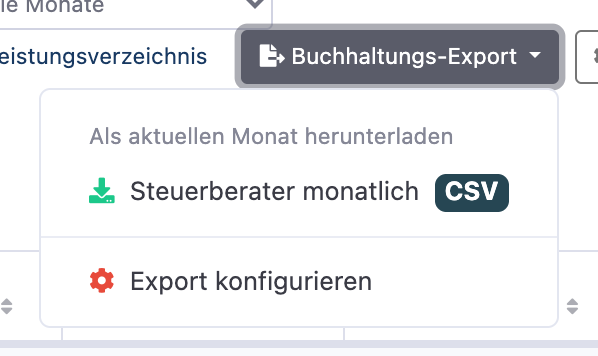
Öffnen Sie im Verwaltungssystem den Bereich Rechnungen. Oberhalb der Rechnungsliste finden Sie rechts den Button „Buchhaltungs-Export". Ein Klick darauf öffnet ein Menü mit Ihren gespeicherten Vorlagen sowie dem Eintrag „Export konfigurieren", über den Sie Vorlagen anlegen und bearbeiten.
Eine Export-Vorlage anlegen
Klicken Sie im Menü auf „Export konfigurieren" und anschließend auf „neue Vorlage hinzufügen". Vergeben Sie einen Namen (zum Beispiel „Steuerberater monatlich") und wählen Sie das Dateiformat. Danach öffnet sich der Konfigurator mit allen Einstellungen.
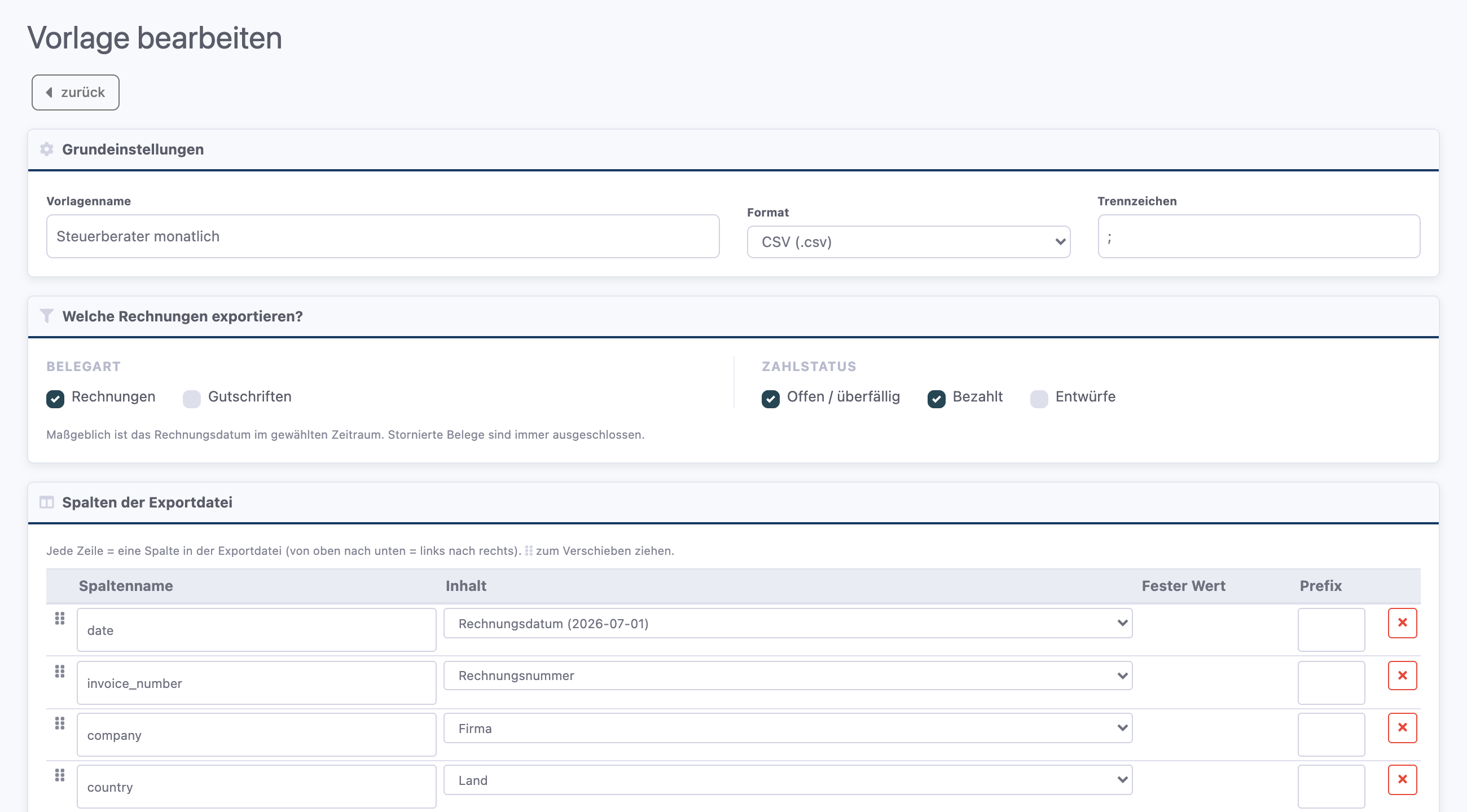
Der Konfigurator ist in mehrere Bereiche gegliedert:
- Grundeinstellungen: Name der Vorlage, Dateiformat (CSV oder Excel) und bei CSV das Trennzeichen. Ihre Änderungen werden automatisch gespeichert.
- Welche Rechnungen exportieren? Hier legen Sie den Umfang fest: die Belegart (Rechnungen und/oder Gutschriften) sowie den Zahlstatus (offen/überfällig, bezahlt, Entwürfe). Maßgeblich ist das Rechnungsdatum im gewählten Zeitraum. Stornierte Belege sind immer ausgeschlossen.
- Spalten der Exportdatei: Jede Zeile entspricht einer Spalte in der späteren Datei. Über „Spalte hinzufügen" ergänzen Sie weitere Spalten. Sie vergeben je Spalte einen eigenen Namen und wählen unter „Inhalt" aus, was dort ausgegeben wird (zum Beispiel Rechnungsdatum, Rechnungsnummer, Firma, Land, Netto- oder Bruttobetrag). Über den Griff am linken Rand ziehen Sie die Zeilen in die gewünschte Reihenfolge. Die Reihenfolge von oben nach unten entspricht den Spalten von links nach rechts.
Buchungskonto automatisch zuordnen
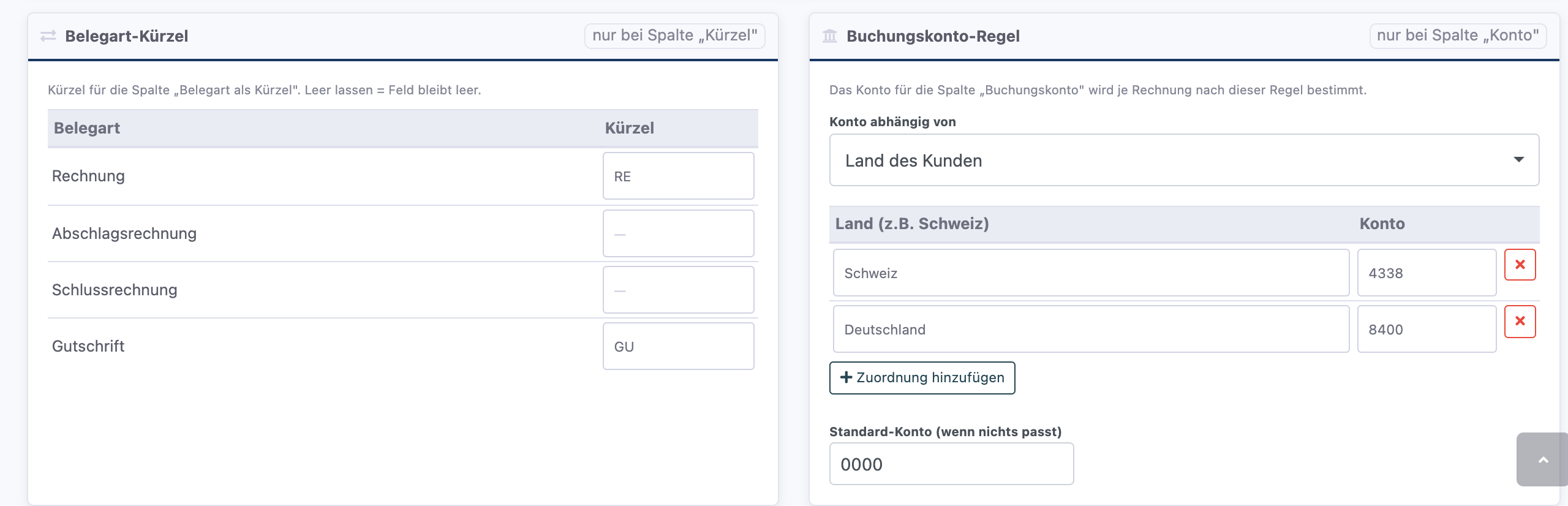
Fügen Sie eine Spalte mit dem Inhalt „Buchungskonto" hinzu, erscheint der Bereich „Buchungskonto-Regel". Dort bestimmen Sie, wovon das Konto abhängt: vom Land des Kunden, von der Zahlungsart oder vom Steuersatz. Anschließend hinterlegen Sie die Zuordnungen (zum Beispiel Schweiz zu Konto 4338, Deutschland zu Konto 8400) und ein Standard-Konto für alle übrigen Fälle.
Fügen Sie eine Spalte mit dem Inhalt „Belegart als Kürzel" hinzu, erscheint der Bereich „Belegart-Kürzel". Dort legen Sie eigene Kürzel je Belegart fest (zum Beispiel „RE" für Rechnung und „GU" für Gutschrift).
Export herunterladen
Für einen schnellen Export nutzen Sie das Menü „Buchhaltungs-Export" in der Rechnungsliste und klicken dort auf die gewünschte Vorlage. Berücksichtigt wird der oben in der Liste gewählte Monatsfilter, andernfalls der aktuelle Monat.
Im Konfigurator selbst gibt es zusätzlich den Bereich „Export testen". Dort wählen Sie entweder einen Monat oder einen freien Zeitraum (von/bis) und laden über „Exportdatei herunterladen" die Datei herunter. Ein ausgefüllter Zeitraum hat dabei Vorrang vor der Monatsauswahl. Über „Vorschau" sehen Sie die enthaltenen Zeilen vor dem Download.
Häufige Fragen
Kann ich mehrere Vorlagen anlegen?
Ja. Sie können beliebig viele Vorlagen mit unterschiedlichen Spalten und Formaten hinterlegen. Jede Vorlage erscheint als eigener Eintrag im Menü „Buchhaltungs-Export".
Welches Datum ist für den Zeitraum maßgeblich?
Es zählt immer das Rechnungsdatum. Eine Rechnung erscheint also in dem Monat beziehungsweise Zeitraum, in dem sie datiert ist, unabhängig davon, wann sie bezahlt wurde.
Werden stornierte Rechnungen mit exportiert?
Nein. Stornierte Belege sind immer ausgeschlossen. Über den Bereich „Welche Rechnungen exportieren?" steuern Sie zusätzlich, ob Gutschriften und welche Zahlstatus einbezogen werden.
Woher kommt das Buchungskonto?
Das Konto wird nicht an der Rechnung gespeichert, sondern über die Buchungskonto-Regel je Rechnung ermittelt. Passt keine der hinterlegten Zuordnungen, wird das Standard-Konto verwendet.
Wer kann den Buchhaltungs-Export nutzen?
Die Funktion steht Mitarbeitern mit Zugriff auf den Rechnungsbereich zur Verfügung. Jede Vorlage und jeder Export bezieht sich ausschließlich auf die Rechnungen des eigenen Betriebs.
War dieser Artikel hilfreich?
Das ist großartig!
Vielen Dank für das Feedback
Leider konnten wir nicht helfen
Vielen Dank für das Feedback
Feedback gesendet
Wir wissen Ihre Bemühungen zu schätzen und werden versuchen, den Artikel zu korrigieren