Im PDF-Konfigurator stellen Sie das Aussehen Ihrer PDF-Exporte ein und sehen direkt daneben, wie ein echtes Dokument aus Ihrem Betrieb damit aussieht. So prüfen Sie zum Beispiel sofort, ob Ihr Firmenlogo den Text überdeckt, ohne erst einen Rapport oder eine Rechnung zu öffnen.
Wo finde ich den PDF-Konfigurator?
- Öffnen Sie im Verwaltungssystem die Einstellungen.
- Wechseln Sie auf den Reiter „PDF-Exporte".
- Klicken Sie auf „PDF-Konfigurator öffnen".
Der PDF-Konfigurator steht Vorgesetzten zur Verfügung, weil die Einstellungen für den ganzen Betrieb gelten.
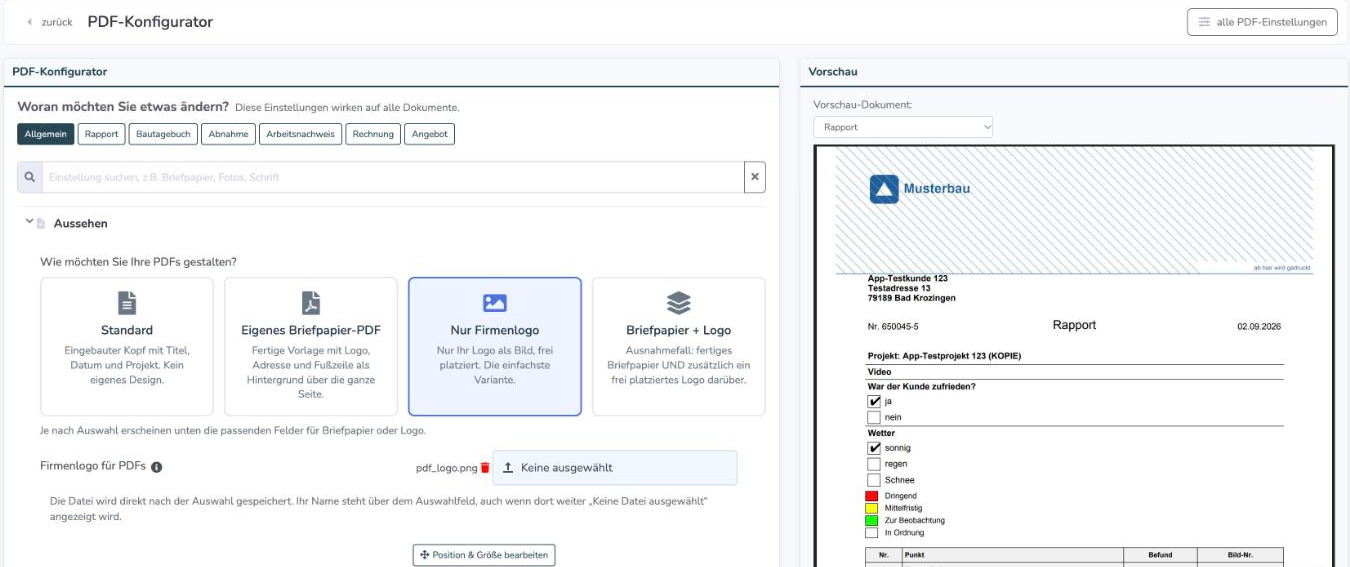
So ist die Seite aufgebaut
- Links die Einstellungen: Oben wählen Sie unter „Woran möchten Sie etwas ändern?", für welches Dokument Sie Einstellungen sehen möchten (Allgemein, Rapport, Bautagebuch, Abnahme, Arbeitsnachweis, Rechnung, Angebot). Über das Suchfeld finden Sie eine Einstellung direkt, z. B. „Logo", „Briefpapier" oder „Rand".
- Rechts die Vorschau: Unter „Vorschau-Dokument" wählen Sie ein Dokument aus Ihrem Betrieb. Die Vorschau aktualisiert sich nach jeder Änderung.
- Die Textgrenze: Der schraffierte Bereich oben zeigt, wo das Briefpapier oder Logo liegt. Ab der Linie „ab hier wird gedruckt" beginnt der Text des Dokuments. Liegt Ihr Logo innerhalb der Schraffur, überdeckt es keinen Text.
Alle Änderungen werden sofort gespeichert. Einen Speichern-Knopf gibt es deshalb nicht.
Aussehen wählen: Briefpapier oder Firmenlogo
Unter „Aussehen" wählen Sie eine von vier Varianten:
- Standard: eingebauter Kopf mit Titel, Datum und Projekt, ohne eigenes Design.
- Eigenes Briefpapier-PDF: Sie laden ein fertiges Briefpapier als PDF hoch. Es liegt als Hintergrund über der ganzen Seite.
- Nur Firmenlogo: Sie laden Ihr Logo als Bild hoch und platzieren es frei auf der Seite.
- Briefpapier + Logo: fertiges Briefpapier und zusätzlich ein frei platziertes Logo darüber.
Das Briefpapier für Rechnungen und Angebote pflegen Sie ebenfalls hier im PDF-Konfigurator: Wählen Sie dazu oben „Rechnung" oder „Angebot".
Firmenlogo platzieren
- Laden Sie bei „Firmenlogo für PDFs" Ihr Logo hoch.
- Klicken Sie auf „Position & Größe bearbeiten".
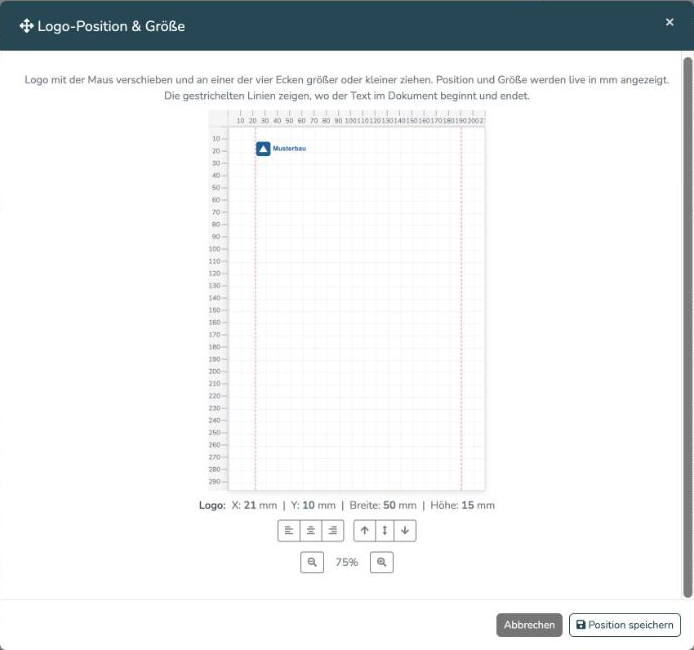
- Verschieben Sie das Logo mit der Maus und ziehen Sie es an einer der vier Ecken größer oder kleiner. Position und Größe werden in Millimetern angezeigt.
- Die gestrichelten Linien zeigen, wo der Text im Dokument beginnt und endet. Mit den Knöpfen unter der Seite richten Sie das Logo genau aus: bündig zum linken Textrand, zentriert oder bündig zum rechten Textrand sowie oben, mittig oder unten.
- Klicken Sie auf „Position speichern". Die Vorschau zeigt das Logo danach an der neuen Stelle.
Seitlichen Rand des Textes einstellen
Im Abschnitt „Wo der Text beginnt und endet (Briefpapier, Logo)" legen Sie mit „Abstand zum linken und rechten Rand (mm)" fest, wie weit der Text vom Seitenrand entfernt beginnt. Möglich sind 10 bis 25 mm, voreingestellt sind 20 mm. Das ist hilfreich, wenn Ihr Briefpapier seitlich eine Leiste oder Fußzeilen-Spalten hat. Tabellen, Kästen und Linien im Dokument rücken automatisch mit.

Häufige Fragen
Gelten die Einstellungen auch für bereits erstellte Dokumente?
Ja. Jedes PDF, das Sie danach erzeugen oder erneut herunterladen, verwendet die aktuellen Einstellungen.
Warum zeigt die Vorschau bei Rechnungen ein anderes Briefpapier als beim Rapport?
Für Rechnungen und Angebote kann ein eigenes Briefpapier hinterlegt sein. Über der Vorschau steht dann ein Hinweis, woher das angezeigte Briefpapier stammt. Ändern können Sie es, wenn Sie oben „Rechnung" oder „Angebot" wählen.
In der Vorschau-Auswahl fehlt eine Dokumentart oder es erscheint keine Vorschau.
Angeboten werden nur Dokumentarten, die in Ihrem Betrieb freigeschaltet sind. Für die Vorschau braucht es außerdem mindestens ein Dokument dieser Art, zum Beispiel einen ersten Rapport.
Wo finde ich alle übrigen PDF-Einstellungen?
Oben rechts über „alle PDF-Einstellungen" gelangen Sie zurück zum Reiter „PDF-Exporte" mit der vollständigen Liste.
War dieser Artikel hilfreich?
Das ist großartig!
Vielen Dank für das Feedback
Leider konnten wir nicht helfen
Vielen Dank für das Feedback
Feedback gesendet
Wir wissen Ihre Bemühungen zu schätzen und werden versuchen, den Artikel zu korrigieren