In der Plantafel können Sie ein Projekt von Hand zur Planung vormerken, optional mit einem Wunschtermin. Das Projekt erscheint dann im Bereich „Zu planen“ und verschwindet von selbst, sobald ein Termin dafür angelegt ist. So geht kein Kundenwunsch verloren, auch wenn Sie den Termin noch nicht festlegen können.
Wofür ist die Funktion gedacht?
Im Bereich „Zu planen“ erscheinen automatisch Projekte, die einen Projektzeitraum haben und noch keinen Termin. Viele Betriebe arbeiten aber mit wiederkehrenden Objekten: Ein Projekt wird einmal angelegt, und Sie fahren ein- oder mehrmals im Jahr hin, etwa zur Wartung, Reinigung oder Kontrolle. Solche Projekte haben bereits Termine und erscheinen deshalb nicht von selbst unter „Zu planen“.
Beispiel: Ein Kunde ruft im Dezember an und wünscht die nächste Dachreinigung im April. Einen festen Termin können Sie noch nicht vergeben. Sie merken das Projekt mit dem Wunschtermin 01.04. vor. Rechtzeitig vor April steht es unter „Zu planen“ und Sie planen es dort ein.
Wo finde ich die Funktion?
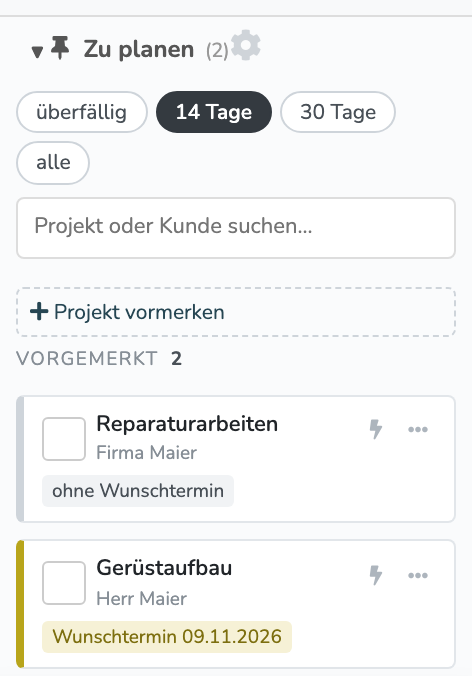
Im Verwaltungssystem im Menü unter „Planung“ in der Plantafel, in der Seitenleiste rechts im Bereich „Zu planen“. Dort steht unter dem Suchfeld der Button „Projekt vormerken“. Sehen Sie unter „Planung“ noch die klassische Ansicht „Arbeitsplan“, klicken Sie oben auf „zur neuen Plantafel“.
Schritt für Schritt: Projekt vormerken
- Öffnen Sie im Menü „Planung“ die Plantafel.
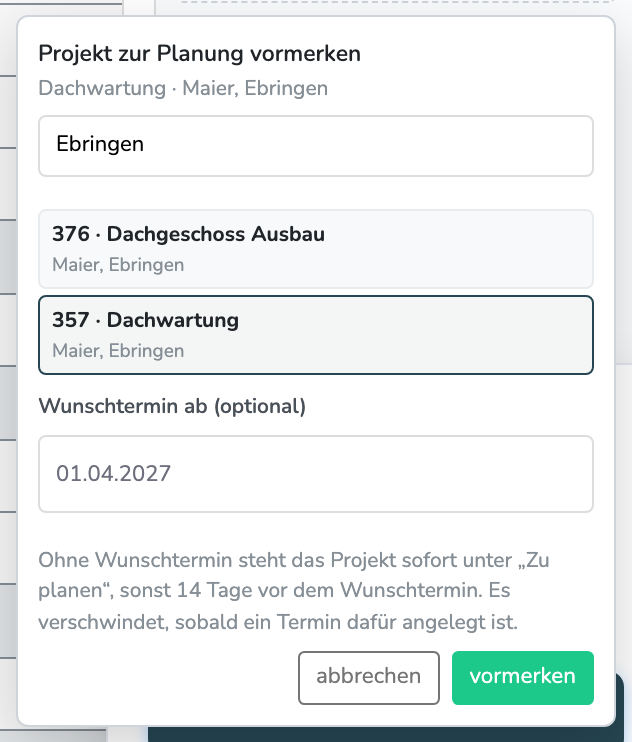
- Klicken Sie in der Seitenleiste im Bereich „Zu planen“ auf „Projekt vormerken“.
- Geben Sie im Suchfeld mindestens zwei Buchstaben des Projekts, der Projektnummer oder des Kunden ein und klicken Sie das gewünschte Projekt an.
- Tragen Sie bei Bedarf unter „Wunschtermin ab“ das Datum ein, ab dem der Einsatz stattfinden soll. Das Feld ist optional.
- Klicken Sie auf „vormerken“.
Wann erscheint das Projekt unter „Zu planen“?
- Ohne Wunschtermin: sofort.
- Mit Wunschtermin: um die eingestellte Vorlaufzeit vor dem Wunschtermin, standardmäßig 14 Tage vorher. Unter „alle“ sehen Sie vorgemerkte Projekte schon vorher.
- Wunschtermin überschritten: Das Projekt bleibt in der Liste und zählt als überfällig.
Vorgemerkte Projekte stehen in der eigenen Gruppe „Vorgemerkt“. Auf der Kachel sehen Sie den Wunschtermin oder den Hinweis „ohne Wunschtermin“. In der Projekte-Ansicht der Plantafel ist die Projektzeile zusätzlich mit „vorgemerkt“ gekennzeichnet.
Einplanen und automatisches Entfernen
Sie planen ein vorgemerktes Projekt wie jedes andere ein: Ziehen Sie die Kachel auf einen Mitarbeiter und Tag, oder nutzen Sie das Blitz-Symbol (passende Mitarbeiter und freie Tage, ab dem Wunschtermin) bzw. „Termin anlegen…“.
Sobald für das Projekt ein neuer Termin angelegt wird, verschwindet es aus „Zu planen“. Das gilt unabhängig davon, wo der Termin angelegt wird. Wird dieser Termin wieder gelöscht, erscheint das Projekt erneut.
Wunschtermin ändern oder Vormerkung entfernen
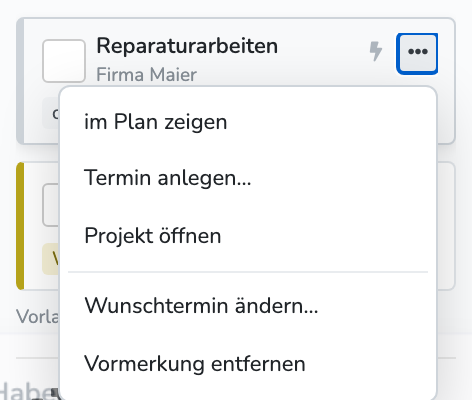
Klicken Sie auf der Kachel auf die drei Punkte „…“. Dort finden Sie „Wunschtermin ändern…“ und „Vormerkung entfernen“.
Häufige Fragen
Wer sieht die Vormerkung?
Die Vormerkung gilt für den ganzen Betrieb. Alle, die die Plantafel nutzen, sehen das Projekt unter „Zu planen“. Mitarbeiter, die nur ihre eigenen Projekte sehen dürfen, sehen und vormerken auch nur diese.
Ich habe ein Projekt vorgemerkt, sehe es aber nicht in der Liste.
Liegt der Wunschtermin weiter in der Zukunft als die Vorlaufzeit, erscheint das Projekt erst später. Wählen Sie oben im Bereich „Zu planen“ die Ansicht „alle“, um es schon jetzt zu sehen.
Das Projekt ist verschwunden, obwohl der Wunschtermin noch nicht erreicht ist.
Für das Projekt wurde nach dem Vormerken ein Termin angelegt, auch wenn dieser für einen anderen Einsatz gedacht war. Merken Sie das Projekt in diesem Fall einfach erneut vor.
Kann ich ein Projekt jedes Jahr automatisch vormerken lassen?
Nein, die Vormerkung gilt jeweils für den nächsten Einsatz. Für feste Intervalle eignet sich eine wiederkehrende Aufgabe am Projekt (Aufgabe öffnen → „Wiederholung aktivieren“). Die Aufgabe erscheint in der Plantafel in der Seitenleiste „Aufgaben“ und lässt sich ebenfalls auf einen Mitarbeiter ziehen.
Was passiert mit einem Projekt, das ich mit „nicht einplanen“ ausgeblendet hatte?
Wenn Sie es vormerken, wird die Ausblendung aufgehoben und das Projekt steht wieder in der Liste.
War dieser Artikel hilfreich?
Das ist großartig!
Vielen Dank für das Feedback
Leider konnten wir nicht helfen
Vielen Dank für das Feedback
Feedback gesendet
Wir wissen Ihre Bemühungen zu schätzen und werden versuchen, den Artikel zu korrigieren