Im Verwaltungssystem führen Sie Material in jedem Projekt Schritt für Schritt von der Planung bis zur Lieferung: Sie übernehmen das Material aus dem angenommenen Angebot, stellen die Rüstliste für Ihre Monteure bereit, bestellen das fehlende Material je Lieferant und versenden die Bestellungen per E-Mail. Alles finden Sie an einer Stelle im Projekt, ohne zwischen mehreren Bereichen zu wechseln.
Wo finde ich den Ablauf?
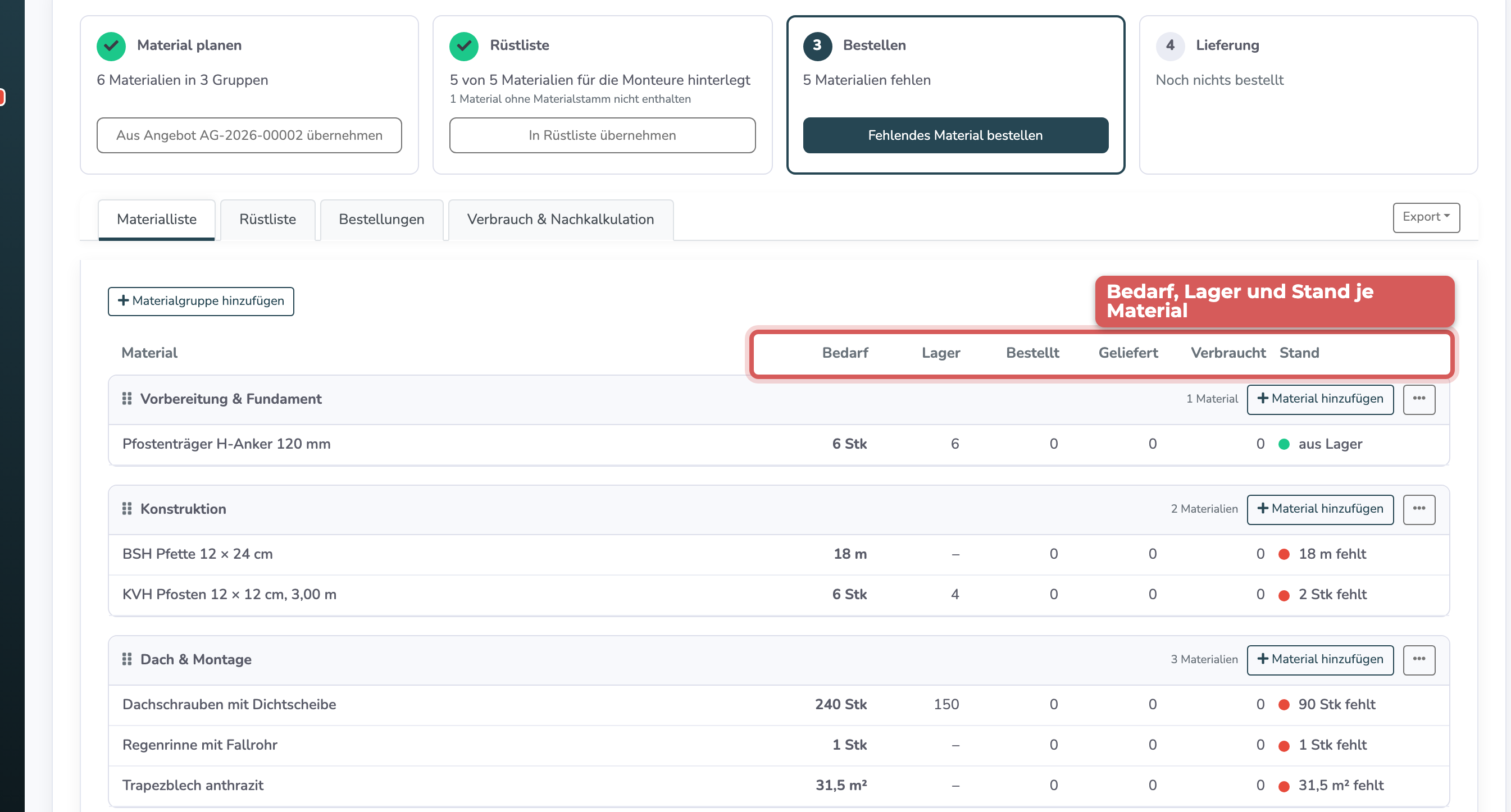
Öffnen Sie das Projekt und wechseln Sie auf den Reiter „Materialverbrauch". Ganz oben steht ein Kasten mit vier Schritten: „Material planen", „Rüstliste", „Bestellen" und „Lieferung". Jeder Schritt zeigt seinen aktuellen Stand und den passenden Button. Der Schritt, der als Nächstes ansteht, ist farbig hervorgehoben.
Der Kasten erscheint, sobald das Projekt ein angenommenes Angebot mit Material oder bereits Materialgruppen hat. In allen anderen Projekten bleibt der Reiter unverändert, dort können Sie über den Button „Material in Gruppen gliedern" mit der Materialliste beginnen.
Schritt 1: Material aus dem Angebot übernehmen
- Klicken Sie im Schritt „Material planen" auf „Aus Angebot [Nummer] übernehmen" und bestätigen Sie die Rückfrage mit „übernehmen".
- Das Material aus dem Angebot wird in Materialgruppen angelegt. Lohn- und Stundenpositionen werden nicht übernommen.
Die Materialliste zeigt je Material die Spalten „Bedarf", „Lager", „Bestellt", „Geliefert" und „Verbraucht" sowie den „Stand", zum Beispiel „2 Stk fehlt" oder „aus Lager". Die Spalte „Lager" erscheint nur, wenn die App-Funktion „Lagerverwaltung" aktiv ist und der Artikel einen Lagerbestand hat.
Schritt 2: Rüstliste für die Monteure
Klicken Sie im Schritt „Rüstliste" auf „In Rüstliste übernehmen" und bestätigen Sie. Das Material aus dem Materialstamm wird mit der Menge inklusive Verschnitt unter „Für Projekt hinterlegte Materialien" ergänzt. Material, das dort schon mit einer Menge hinterlegt ist, behält diese Menge.
Positionen ohne Artikel aus dem Materialstamm, zum Beispiel frei eingegebene Angebotspositionen, kommen nicht in die Rüstliste. Darauf weist der Kasten hin. Sie können sie aber bestellen (siehe Schritt 3).
Schritt 3: Fehlendes Material bestellen
- Klicken Sie im Schritt „Bestellen" auf „Fehlendes Material bestellen".
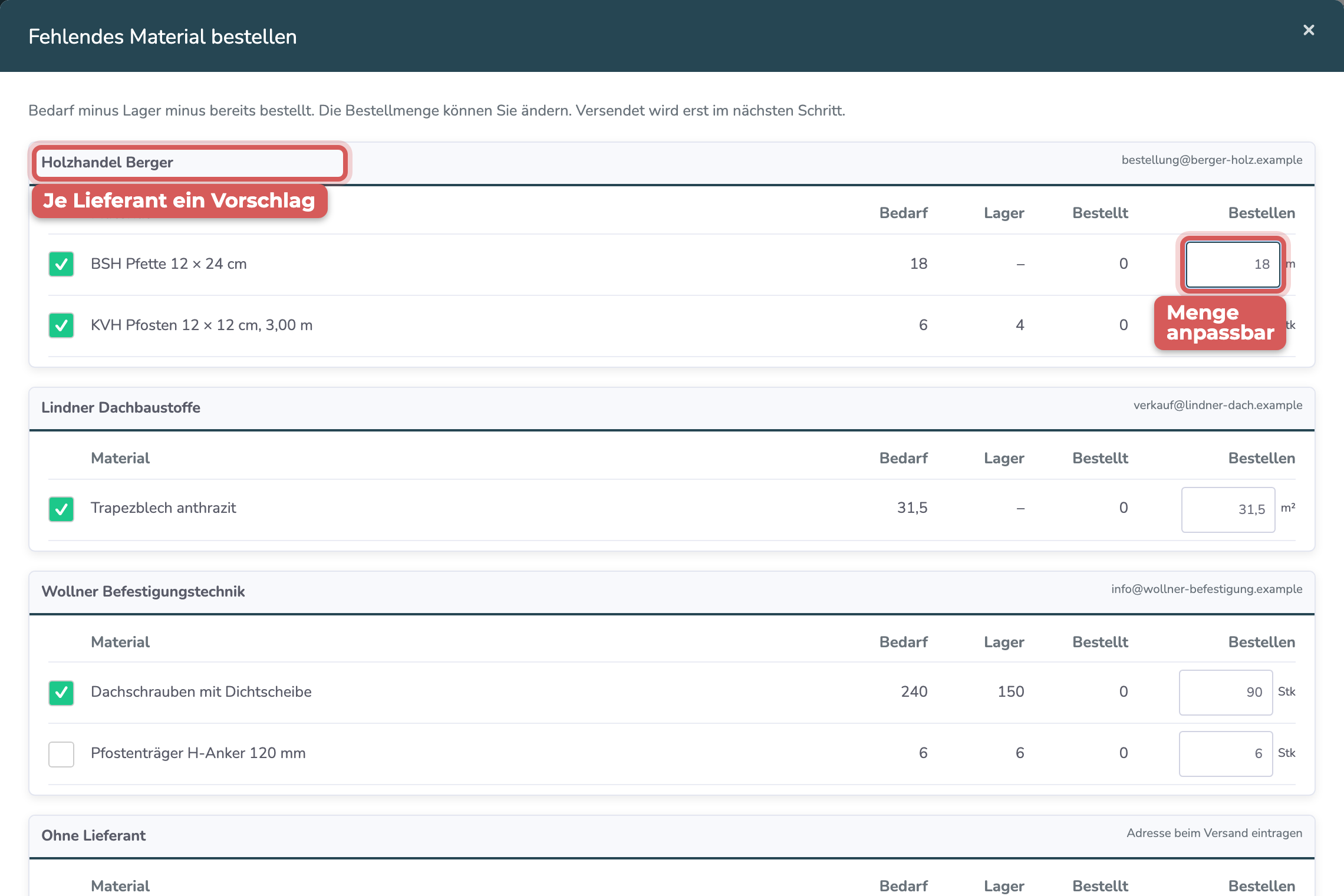
- Im Fenster sehen Sie je Lieferant einen Vorschlag. Die Bestellmenge ergibt sich aus dem Bedarf abzüglich Lagerbestand und bereits bestellter Menge.
- Sie können die Menge je Material ändern oder ein Material über das Häkchen von der Bestellung ausnehmen.
- Mit „Bestellungen anlegen" entsteht je Lieferant eine eigene Bestellung. Material ohne Lieferant wird in einer Bestellung „Ohne Lieferant" gesammelt.
Ein zweiter Klick bestellt nichts doppelt: Schon bestellte Mengen werden abgezogen, später ergänztes Material wird nachbestellt. Vorausgesetzt wird die App-Funktion „Material-Bestellungen". Ist sie für Ihren Betrieb deaktiviert, aktivieren Sie sie unter „Admin" → „App-Funktionen".
Bestellungen per E-Mail versenden
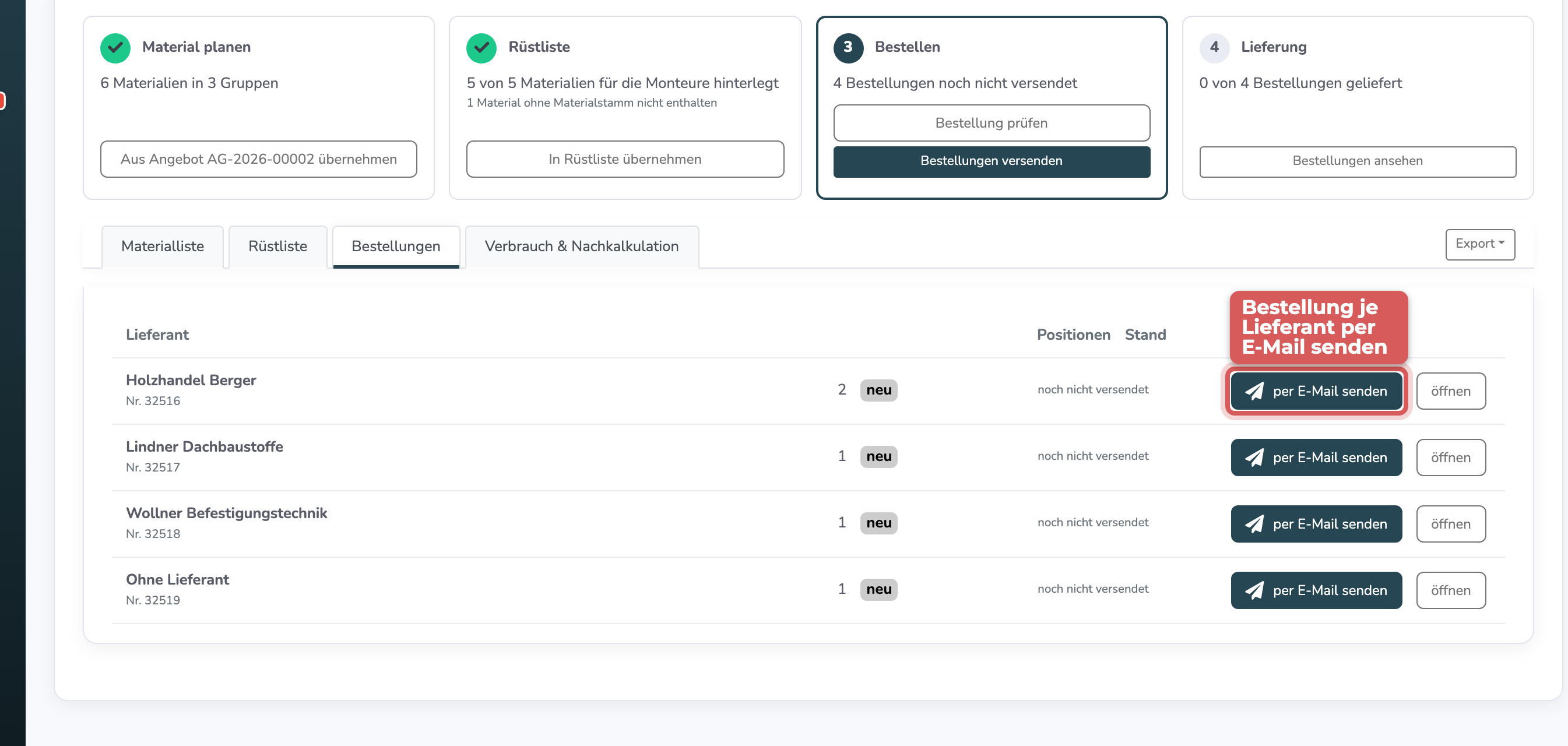
Alle offenen Bestellungen des Projekts stehen im Unterreiter „Bestellungen", je Lieferant mit Status und Versanddatum. Sie bleiben dabei im Projekt.
- Klicken Sie bei der gewünschten Bestellung auf „per E-Mail senden".
- Die E-Mail-Adresse des Lieferanten ist aus dem Materialstamm vorausgefüllt, dazu Betreff und Text. Alles lässt sich vor dem Versand anpassen. Das Bestell-PDF hängt automatisch an.
- Nach dem Versand fragt das System, ob die Bestellung auf „bestellt" gesetzt werden soll.
- Über „öffnen" gelangen Sie direkt in die Bestellung.
Ist beim Lieferanten keine E-Mail-Adresse hinterlegt, weist das Fenster darauf hin und Sie tragen die Adresse von Hand ein. Im Änderungsprotokoll der Bestellung steht, wer sie wann an welche Adresse gesendet hat.
Schritt 4: Lieferung
Der Schritt „Lieferung" zeigt, wie viele der Bestellungen bereits geliefert sind. Über „Bestellungen ansehen" öffnen Sie die Bestellliste des Projekts. Als geliefert zählen Bestellungen mit dem Status „angekommen" oder „erledigt". Deren Menge erscheint dann in der Spalte „Geliefert" der Materialliste.
Gut zu wissen
- Reservierungen aus anderen Projekten werden im Bestellvorschlag nicht vom Lagerbestand abgezogen. Prüfen Sie die vorgeschlagene Menge deshalb kurz, bevor Sie bestellen.
- Maschinen, Fahrzeuge und Fremdleistungen aus dem Angebot werden weder in die Materialliste übernommen noch bestellt.
- Die bisherige Ansicht mit Verbrauch und Nachkalkulation finden Sie weiterhin im Unterreiter „Verbrauch & Nachkalkulation".
War dieser Artikel hilfreich?
Das ist großartig!
Vielen Dank für das Feedback
Leider konnten wir nicht helfen
Vielen Dank für das Feedback
Feedback gesendet
Wir wissen Ihre Bemühungen zu schätzen und werden versuchen, den Artikel zu korrigieren