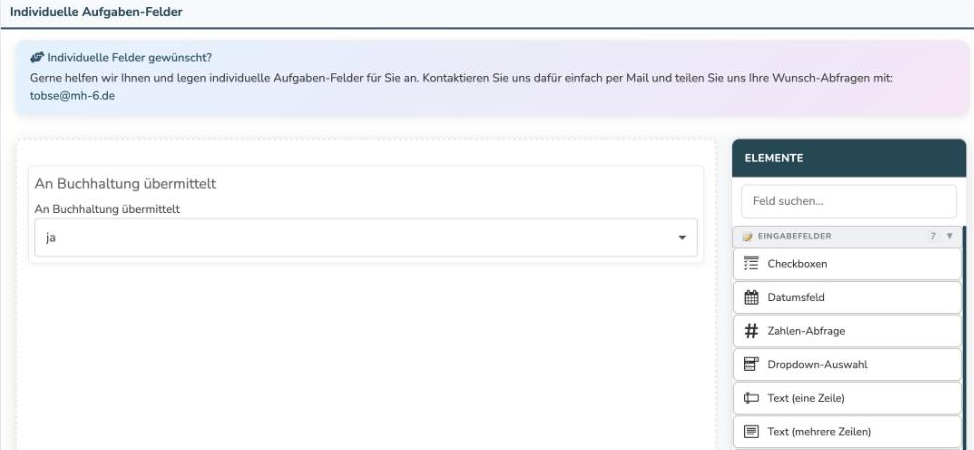
Mit eigenen Feldern erfassen Sie zusätzliche Angaben, zum Beispiel ein Auswahlfeld „An Buchhaltung übermittelt" mit „ja" oder „nein". Bei Aufgaben und bei Projekten wird der Wert unterschiedlich angezeigt. Dieser Artikel zeigt, wie Sie das Feld anlegen und wie Sie damit in der Liste arbeiten.
Eigenes Feld bei Aufgaben anlegen
- Öffnen Sie im Verwaltungssystem den Bereich Aufgaben.
- Klicken Sie oben rechts auf Verwaltung und wählen Sie Zusatzfelder. Der Aufgaben-Feld-Konfigurator öffnet sich.
- Ziehen Sie aus der Liste „Elemente" rechts ein Dropdown-Auswahl-Feld in die Maske (alternativ Checkboxen).
- Vergeben Sie die Bezeichnung, zum Beispiel „An Buchhaltung übermittelt", und tragen Sie die Auswahlmöglichkeiten „ja" und „nein" ein.
- Entfernen Sie bei den Auswahlmöglichkeiten eine eventuell gesetzte Vorauswahl oder stellen Sie sie auf „nein". Ist „ja" vorausgewählt, steht jede neue Aufgabe von selbst auf „ja".
- Speichern Sie die Einstellung.
Aufgaben nach dem eigenen Feld filtern
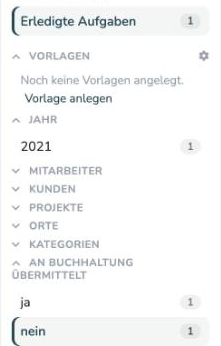
In der Aufgabenliste gibt es für Zusatzfelder keine eigene Spalte. Den Wert sehen Sie in der geöffneten Aufgabe. In der Liste arbeiten Sie stattdessen mit dem Filter:
- Wählen Sie links in der Filterleiste unter „Eingang" zum Beispiel Erledigte Aufgaben.
- Klappen Sie weiter unten die Gruppe mit dem Namen Ihres Feldes auf, zum Beispiel An Buchhaltung übermittelt.
- Klicken Sie auf nein. Die Liste zeigt nun nur noch erledigte Aufgaben, die noch nicht übermittelt wurden.
Die Zahl hinter „ja" und „nein" zeigt, wie viele Aufgaben es jeweils gibt. Mit „Filter zurücksetzen" unten in der Filterleiste heben Sie alle Auswahlen wieder auf.
Eigenes Feld bei Projekten
Bei Projekten erscheinen eigene Felder automatisch als Spalte in der Projektübersicht.
- Öffnen Sie ein beliebiges Projekt.
- Klicken Sie auf den Button eigene Felder und legen Sie das Feld an (zum Beispiel Auswahl „ja" / „nein").
- Speichern Sie und tragen Sie den Wert in den einzelnen Projekten ein.
- In der Projektübersicht sehen Sie das Feld anschließend als eigene Spalte.
Häufige Fragen
Kann ich das Feld bei Aufgaben als Spalte in der Liste anzeigen?
Nein, das ist aktuell nicht möglich. Nutzen Sie den Filter in der Filterleiste.
Warum steht bei neuen Aufgaben schon „ja"?
Im Feld ist eine Vorauswahl gesetzt. Entfernen Sie diese im Aufgaben-Feld-Konfigurator oder stellen Sie sie auf „nein".
Der Filter für mein Feld fehlt in der Filterleiste.
Filter gibt es für Auswahlfelder (Dropdown-Auswahl) und Checkboxen. Reine Textfelder oder Zahlenfelder lassen sich dort nicht filtern.
War dieser Artikel hilfreich?
Das ist großartig!
Vielen Dank für das Feedback
Leider konnten wir nicht helfen
Vielen Dank für das Feedback
Feedback gesendet
Wir wissen Ihre Bemühungen zu schätzen und werden versuchen, den Artikel zu korrigieren