Wenn Sie im Angebot mit einer Aufschlag-Vorlage kalkulieren, rechnet das System jede Position mehrstufig: Auf den Einkauf kommt zum Beispiel erst ein Zuschlag für Allgemeine Geschäftskosten, dann für Baustellengemeinkosten, zuletzt für Wagnis und Gewinn. Dieser Artikel zeigt, wie Sie diesen Rechenweg je Position und für das ganze Angebot einsehen und wie Sie festlegen, ob auch der Lohn aufgeschlagen wird.
Voraussetzung: Das Angebot steht im Kalkulationsmodus, eine Aufschlag-Vorlage ist gewählt, und Sie haben das Recht „Angebote - Kalkulation (EK/Marge)". Alle Angaben sehen nur Sie, der Kunde sieht im Angebot ausschließlich die Endpreise.
Rechenweg einer Position ansehen
- Öffnen Sie das Angebot und klappen Sie die Position über den Pfeil rechts auf.
- Im Bereich Zuschlagskette steht der Rechenweg: der Einkauf als Grundlage, darunter jeder Zuschlag mit Satz und Betrag und am Ende der „Einzelpreis aus Kalkulation".
- Die Beträge stehen je Einheit und für die gesamte Menge der Position.
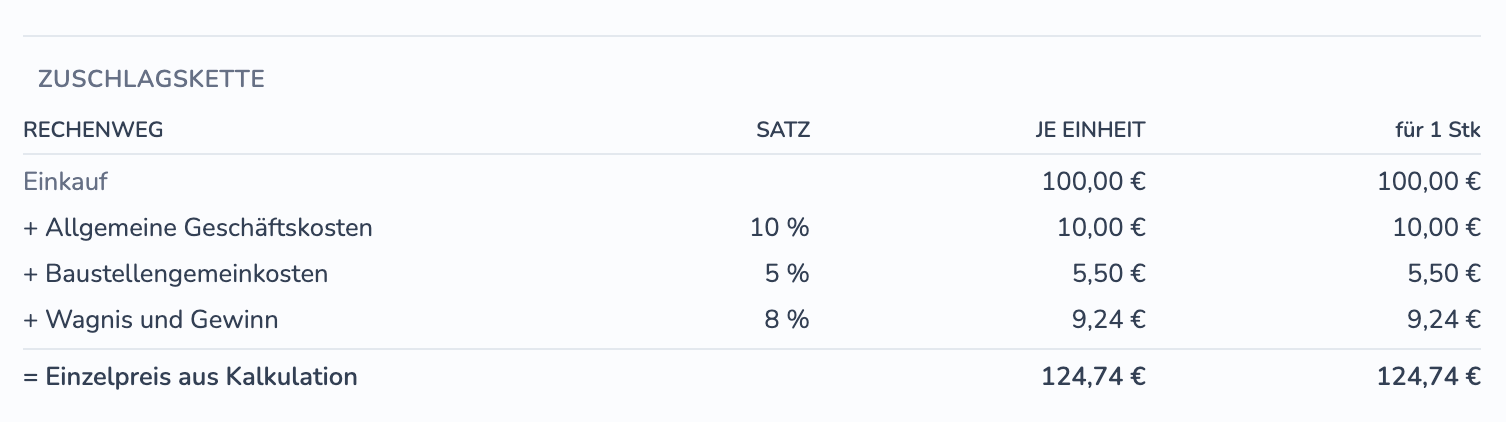
Jeder Zuschlag wird auf das Zwischenergebnis der Stufe davor gerechnet. Im Beispiel: 100,00 € Einkauf + 10 % = 110,00 €, davon 5 % = 5,50 €, zuletzt 8 % auf 115,50 € = 9,24 €. Der Einzelpreis beträgt 124,74 €.
Wurde der Preis einer Position von Hand geändert, fixiert oder über Zielpreis beziehungsweise Vertriebsaufschlag angepasst, weicht er vom Rechenweg ab. Das System weist an der Position darauf hin.
Übersicht für das ganze Angebot
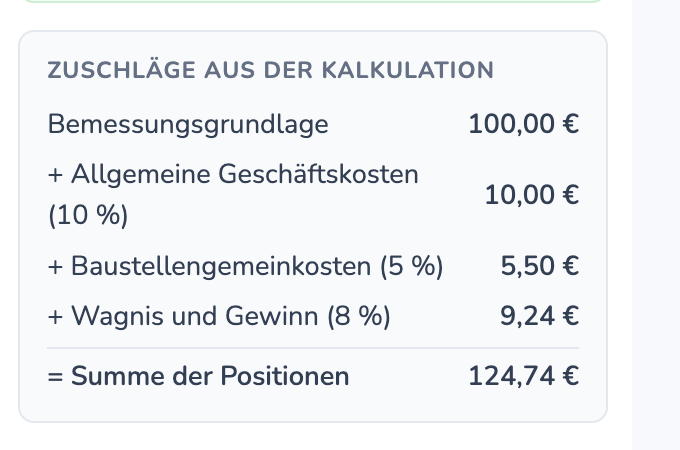
In der Seitenleiste rechts, Reiter Kalkulation, steht die Karte Zuschläge aus der Kalkulation. Sie fasst alle Positionen zusammen:
- Bemessungsgrundlage: die Summe der Beträge, auf die die Zuschläge gerechnet wurden.
- Je Zuschlagsart die Summe über alle Positionen, zum Beispiel „Allgemeine Geschäftskosten (10 %)".
- Lohn ohne Zuschlag: der Lohnanteil, der nicht aufgeschlagen wurde (nur sichtbar, wenn es ihn gibt).
- Summe der Positionen: entspricht der Positionssumme des Angebots.
Haben Sie zusätzlich über „Zuschlag auf die Gesamtsumme hinzufügen" Zuschläge auf die Gesamtsumme angelegt, stehen diese in der Karte darunter. Sind beide Varianten gleichzeitig aktiv, weist die Karte darauf hin, damit nicht versehentlich doppelt aufgeschlagen wird. Positionen ohne Zuschlagskette zählt die Karte mit ihrem Betrag mit. Rabatte je Position sind in der Karte nicht abgezogen.
Lohn mitverzuschlagen
Bei Positionen mit Stückliste bleibt der Lohn standardmäßig ohne Zuschlag. Wenn Sie auch auf den Lohn aufschlagen möchten, stellen Sie das je Aufschlag-Vorlage ein:
- Öffnen Sie in der Angebotsübersicht Einstellungen und wechseln Sie in den Reiter Kalkulation.
- Klappen Sie Profi: Aufschläge & Stücklisten-Kalkulation auf.
- Aktivieren Sie bei der gewünschten Vorlage unter Aufschlag-Vorlagen den Schalter Zuschläge auch auf den Lohnanteil. Die Änderung wird sofort gespeichert.
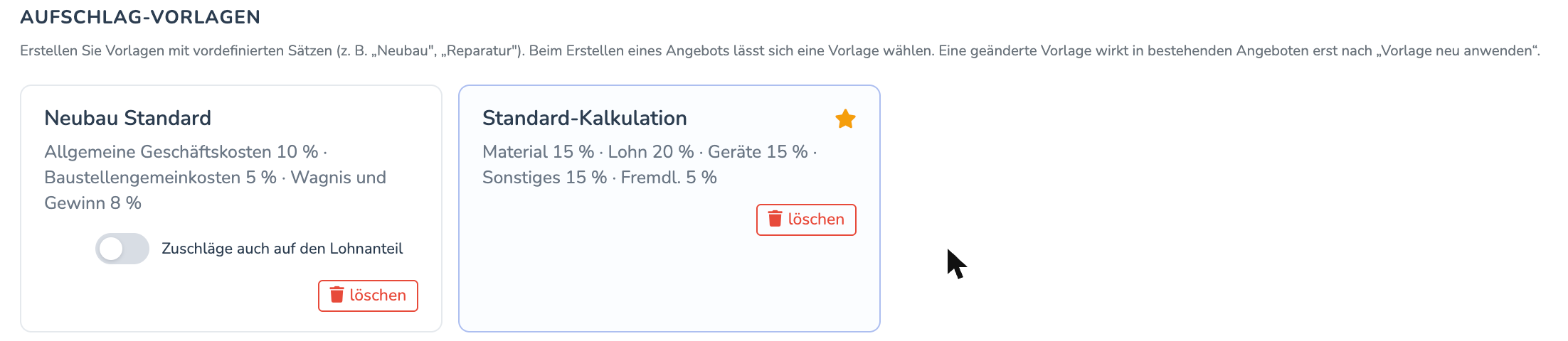
Wichtig: Eine geänderte Vorlage wirkt in bestehenden Angeboten erst, wenn Sie sie dort neu anwenden. Öffnen Sie dazu das Angebot, scrollen Sie in der Seitenleiste zur Zuschlagsvorlage und klicken Sie auf Vorlage neu anwenden. Darüber steht, ob der Lohnanteil von Stücklisten „mit Zuschlag" oder „ohne Zuschlag" gerechnet wird. Hat sich die Vorlage seit dem Anwenden geändert, zeigt das Angebot einen entsprechenden Hinweis. Neue Angebote übernehmen die Einstellung automatisch.
Häufige Fragen
Sieht der Kunde den Rechenweg?
Nein. Der Rechenweg, die Karte und die Einkaufspreise sind nur intern sichtbar. Im Angebots-PDF und in der Kundenvorschau stehen nur die Endpreise.
Warum ändert sich der Preis nicht, nachdem ich den Lohn-Schalter aktiviert habe?
Bestehende Angebote rechnen mit den bisherigen Sätzen weiter. Klicken Sie im Angebot auf „Vorlage neu anwenden".
Kann ich Zuschläge statt je Position auch auf die Gesamtsumme rechnen?
Ja, über „Zuschlag auf die Gesamtsumme hinzufügen" unter den Positionen. Beide Varianten lassen sich kombinieren, achten Sie dann auf den Hinweis zum doppelten Aufschlag.
Warum fehlt die Karte „Zuschläge aus der Kalkulation"?
Sie erscheint nur im Kalkulationsmodus, mit gewählter Aufschlag-Vorlage und mit dem Recht „Angebote - Kalkulation (EK/Marge)".
War dieser Artikel hilfreich?
Das ist großartig!
Vielen Dank für das Feedback
Leider konnten wir nicht helfen
Vielen Dank für das Feedback
Feedback gesendet
Wir wissen Ihre Bemühungen zu schätzen und werden versuchen, den Artikel zu korrigieren