Bei längeren Projekten stellen Sie oft mehrere Abschlags- oder Akontorechnungen. Der Auftragsstand zeigt Ihnen pro Projekt auf einen Blick, wie viel der Auftragssumme bereits fakturiert ist und welcher Betrag noch zu fakturieren ist.
Wo finde ich den Auftragsstand?
- Öffnen Sie im Verwaltungssystem unter "Projekte" das gewünschte Projekt.
- Klicken Sie auf den Reiter "Ausgangsrechnungen".
- Unter den Kacheln "Gesamt berechnet", "Bezahlt", "Offen" und "Überfällig" sehen Sie die Karte "Auftragsstand (netto)".

Was zeigt die Karte?
- Auftragssumme: der Betrag, den Sie im Projekt im Feld "Auftragssumme" eingetragen haben.
- Fakturiert: die Summe aller bereits gestellten Rechnungen zu diesem Projekt.
- Noch zu fakturieren: Auftragssumme minus fakturierter Betrag.
- Prozentwert und Balken: oben rechts steht, wie viel Prozent der Auftragssumme fakturiert sind, der Balken darunter zeigt denselben Stand. Ist alles fakturiert, wird der Balken grün.
Wurde mehr fakturiert als beauftragt, erscheinen der Prozentwert, der Restbetrag und der Balken rot, zusammen mit dem Hinweis "Auftragssumme überschritten". Das passiert zum Beispiel, wenn Nachträge noch nicht in die Auftragssumme eingetragen sind.
Ist im Projekt noch keine Auftragssumme eingetragen, zeigt die Karte nur den fakturierten Betrag und einen Hinweis, die Auftragssumme zu ergänzen.
Was zählt als fakturiert?
- Alle gestellten Rechnungen des Projekts, auch Abschlagsrechnungen und Schlussrechnungen.
- Rechnungen, die Sie in einem anderen Programm geschrieben und als "Rechnung aus Fremdprogramm" erfasst haben (siehe Artikel "Rechnungen aus einem anderen Programm erfassen").
- Gutschriften verringern den fakturierten Betrag.
- Nicht gezählt werden Entwürfe und stornierte Rechnungen.
- Bei einer Schlussrechnung werden bereits gestellte Abschläge nicht doppelt gezählt.
Alle Beträge sind netto, also ohne Mehrwertsteuer. So lassen sie sich direkt mit der Auftragssumme und dem Kostenstand vergleichen. Die Kacheln darüber ("Gesamt berechnet" usw.) zeigen dagegen die Bruttobeträge.
Alle Projekte im Überblick: Spalten in der Projektliste
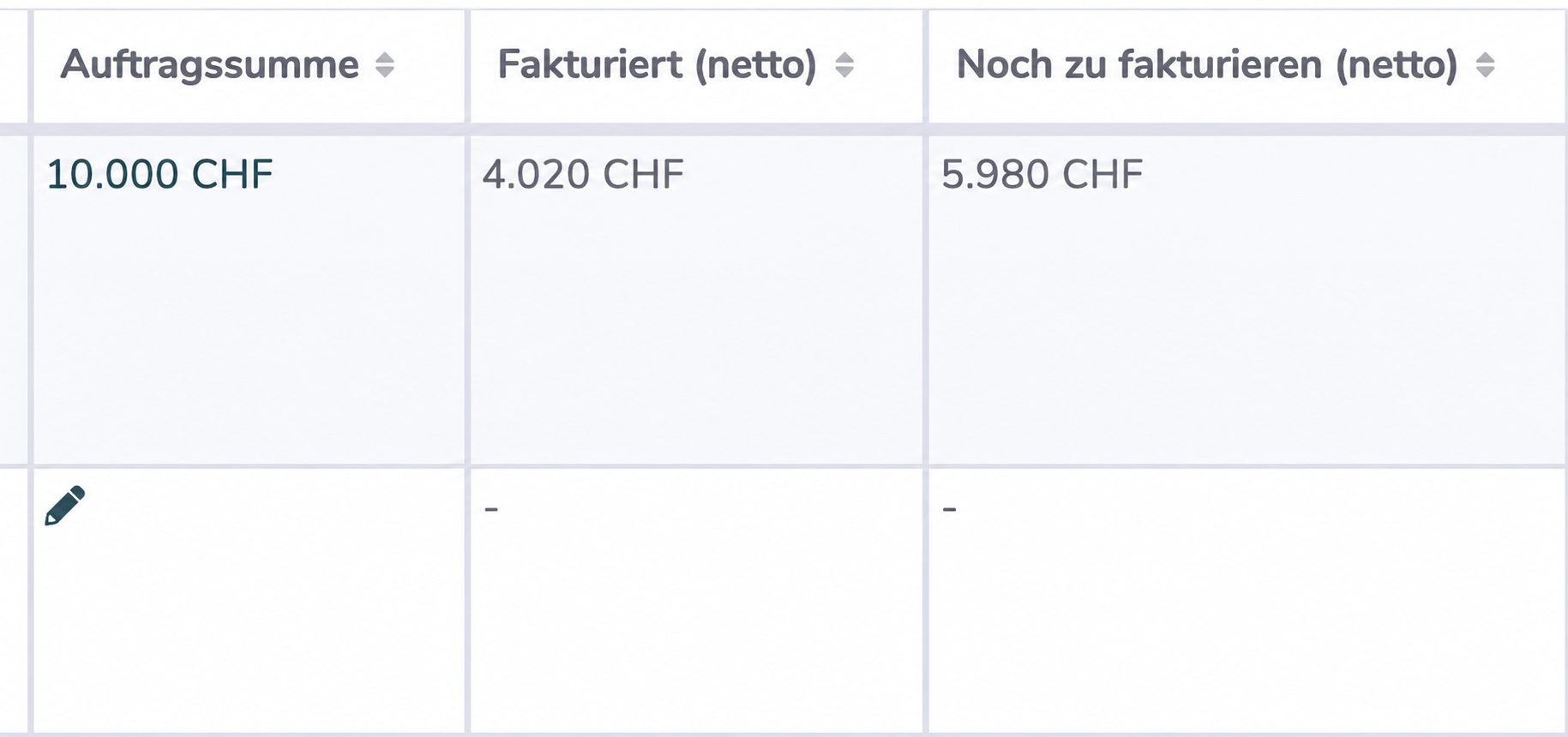
In der Projektliste können Sie den Stand für alle Projekte gleichzeitig sehen:
- Öffnen Sie "Projekte" und klicken Sie rechts über der Liste auf den Button "Spalten".
- Setzen Sie die Häkchen bei "Fakturiert (netto)" und "Noch zu fakturieren (netto)".

Die beiden Spalten erscheinen direkt neben der Auftragssumme. Sie lassen sich per Klick auf die Überschrift sortieren, in der letzten Zeile steht die Summe über alle angezeigten Projekte. Ihre Auswahl bleibt gespeichert.
Wer sieht den Auftragsstand?
Karte und Spalten sehen Vorgesetzte und Mitarbeiter mit dem Recht für Ausgangsrechnungen. Voraussetzung ist das Modul "Angebote & Rechnungen".
Häufige Fragen
Ich schreibe meine Rechnungen in einem anderen Programm. Kann ich den Auftragsstand trotzdem nutzen?
Ja. Erfassen Sie Ihre Abschlags- und Schlussrechnungen als "Rechnung aus Fremdprogramm" unter "Rechnungen" → "hinzufügen" → "Rechnung aus Fremdprogramm" und wählen Sie dabei das Projekt aus. Danach zählen sie im Auftragsstand mit.
Warum steht in der Spalte "Noch zu fakturieren" nur ein Strich?
Für dieses Projekt ist keine Auftragssumme eingetragen. Ohne Auftragssumme lässt sich kein Restbetrag berechnen.
Warum weicht "Fakturiert" von "Gesamt berechnet" ab?
"Fakturiert" ist netto, "Gesamt berechnet" brutto. Außerdem zieht "Fakturiert" bei einer Schlussrechnung die bereits gestellten Abschläge ab, damit nichts doppelt zählt.
Ich sehe die Spalten in der Liste nicht zur Auswahl.
Die Spalten erscheinen nur, wenn Sie das Recht für Ausgangsrechnungen haben und das Modul "Angebote & Rechnungen" verfügbar ist.
War dieser Artikel hilfreich?
Das ist großartig!
Vielen Dank für das Feedback
Leider konnten wir nicht helfen
Vielen Dank für das Feedback
Feedback gesendet
Wir wissen Ihre Bemühungen zu schätzen und werden versuchen, den Artikel zu korrigieren