Mit dem Konfigurator-Element „Aufgabe erstellen“ legen Mitarbeiter beim Ausfüllen eines Bautagebuchs, Rapports oder eigenen Formulars direkt eine Aufgabe zum Projekt an, zum Beispiel „Unfallschutz überprüfen“ für einen bestimmten Mitarbeiter. Die Aufgabe lässt sich danach direkt im Bericht als erledigt abhaken.
Verfügbarkeit: Im Verwaltungssystem steht das Element sofort zur Verfügung. In der App ist es erst ab der App-Version 3.5.13 nutzbar.
Was macht dieses Element?
- Pro Element lassen sich beliebig viele Aufgaben erstellen. Jede Aufgabe hat einen Titel, einen zuständigen Mitarbeiter und eine Frist.
- Die Aufgabe wird zum Projekt des Eintrags angelegt und erscheint wie jede andere Aufgabe im Verwaltungssystem und in der App.
- Im Bericht steht unter jeder erstellten Aufgabe der aktuelle Stand: „offen“, „erledigt am … von …“ oder „inzwischen gelöscht“.
- Im PDF erscheint das Element standardmässig nicht. Auf Wunsch lässt sich die Aufgabenliste mit Stand im PDF anzeigen.
Element im Konfigurator hinzufügen
- Bautagebuch: Im Verwaltungssystem im Menü „Bautagebuch“, oben rechts auf „Verwalten“ und dann auf „Bautagebuch-Konfigurator“ klicken.
- Rapport: Im Menü „Rapporte“, oben rechts auf „Verwalten“ und dann auf „Rapport-Konfigurator“ klicken.
- Eigenes Formular: Unter „Admin → Standards → Eigene Formulare“ das gewünschte Formular öffnen und zum „Konfigurator“ scrollen.
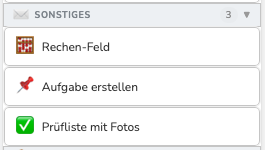
Im Konfigurator rechts in der Gruppe „Sonstiges“ auf das Element „Aufgabe erstellen“ klicken. Es wird dem Formular hinzugefügt. Anschliessend im Konfigurator auf „Speichern“ klicken (bei eigenen Formularen speichert der Konfigurator automatisch).
Einstellungen am Element
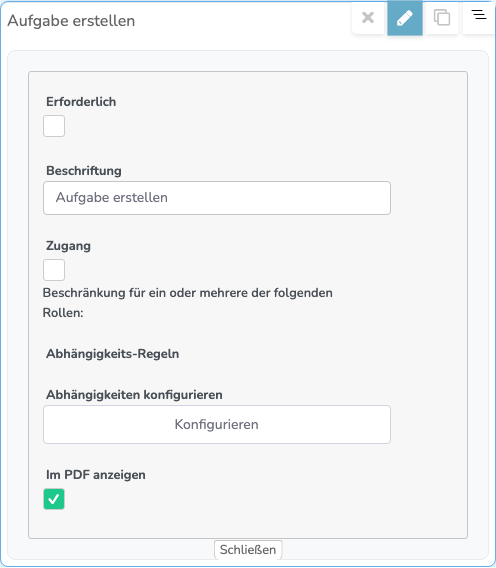
Mit dem Stift-Symbol am Element öffnen Sie die Einstellungen:
- Beschriftung: Überschrift des Elements im Formular.
- Zugang: Das Element lässt sich auf bestimmte Rollen beschränken.
- Im PDF anzeigen: Ist der Haken gesetzt, stehen die erstellten Aufgaben mit ihrem aktuellen Stand im PDF. Standardmässig ist der Haken nicht gesetzt.
Aufgabe beim Ausfüllen erstellen
Im Verwaltungssystem:
- Den Eintrag (Bautagebuch, Rapport oder Formular) einmal speichern. Aufgaben lassen sich erst erstellen, wenn der Eintrag gespeichert ist.
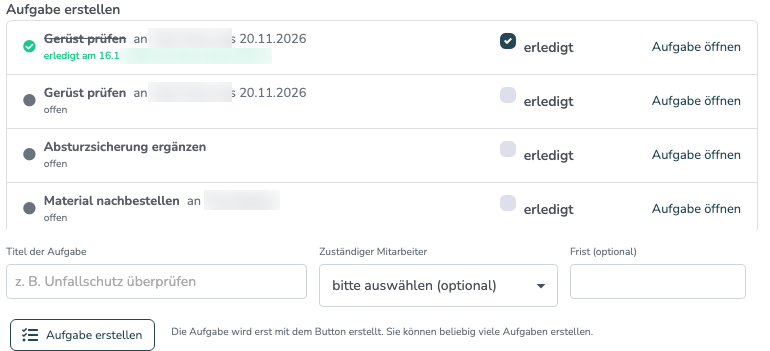
- Beim Element „Aufgabe erstellen“ den Titel der Aufgabe eintragen. Der Titel ist Pflicht.
- Optional den zuständigen Mitarbeiter auswählen und eine Frist setzen.
- Auf den Button „Aufgabe erstellen“ klicken. Die Aufgabe erscheint darüber in der Liste. Für weitere Aufgaben die Felder erneut ausfüllen und den Button erneut klicken.
In der App (ab Version 3.5.13): Die Felder für Titel, Mitarbeiter und Frist werden direkt im Formular ausgefüllt. Über „weitere Aufgabe hinzufügen“ kommt eine zusätzliche Aufgabe dazu. Die Aufgaben werden beim Speichern des Eintrags erstellt.
Aufgabe im Bericht abhaken
Jede erstellte Aufgabe hat den Haken „erledigt“. Er setzt die Aufgabe auf erledigt, genau wie in der Aufgaben-Übersicht. Mit dem Link „Aufgabe öffnen“ öffnet sich die Aufgabe selbst. Das Abhaken ist im Verwaltungssystem und in der Detailansicht der App möglich. Der Stand im Bericht ist immer aktuell, auch wenn die Aufgabe an anderer Stelle bearbeitet wurde.
Häufige Fragen
Warum kann ich im neuen Eintrag noch keine Aufgabe erstellen?
Im Verwaltungssystem muss der Eintrag zuerst einmal gespeichert sein. Danach erscheint der Button „Aufgabe erstellen“.
Wird die Aufgabe automatisch erstellt, wenn ich nur den Titel eintrage?
Nein. Im Verwaltungssystem wird die Aufgabe erst mit einem Klick auf „Aufgabe erstellen“ angelegt. Verlassen Sie die Seite mit einer eingetragenen, aber nicht erstellten Aufgabe, fragt das System vorher nach.
Wird eine Aufgabe doppelt erstellt, wenn ich zweimal speichere?
Nein. Eine einmal erstellte Aufgabe bleibt erhalten und wird nicht noch einmal angelegt.
Was passiert, wenn ich keinen Mitarbeiter auswähle?
Die Aufgabe wird trotzdem zum Projekt angelegt, aber ohne zuständigen Mitarbeiter.
Was passiert mit den Aufgaben, wenn ich einen Eintrag kopiere oder eine Aufgabe lösche?
Kopien eines Eintrags übernehmen die Aufgaben des Originals nicht. Wird eine Aufgabe gelöscht, steht im Bericht „inzwischen gelöscht“.
Erscheint das Element im PDF?
Nur, wenn in den Einstellungen des Elements der Haken „Im PDF anzeigen“ gesetzt ist.
Ist für die App ein Update nötig?
Ja. Das Element ist in der App erst ab der App-Version 3.5.13 verfügbar. Im Verwaltungssystem steht es unabhängig davon sofort zur Verfügung.
War dieser Artikel hilfreich?
Das ist großartig!
Vielen Dank für das Feedback
Leider konnten wir nicht helfen
Vielen Dank für das Feedback
Feedback gesendet
Wir wissen Ihre Bemühungen zu schätzen und werden versuchen, den Artikel zu korrigieren