Im Aufmaß der App erfassen Sie nicht nur einzelne Bauteile, sondern auch ganze Räume. Aus dem Grundriss eines Raums ermittelt das System die Wand-, Decken- und Bodenflächen und legt daraus die passenden Leistungen mit den Mengen an. Die hier beschriebenen Funktionen stehen ab App-Version 3.5.13 zur Verfügung.
Räume hinzufügen
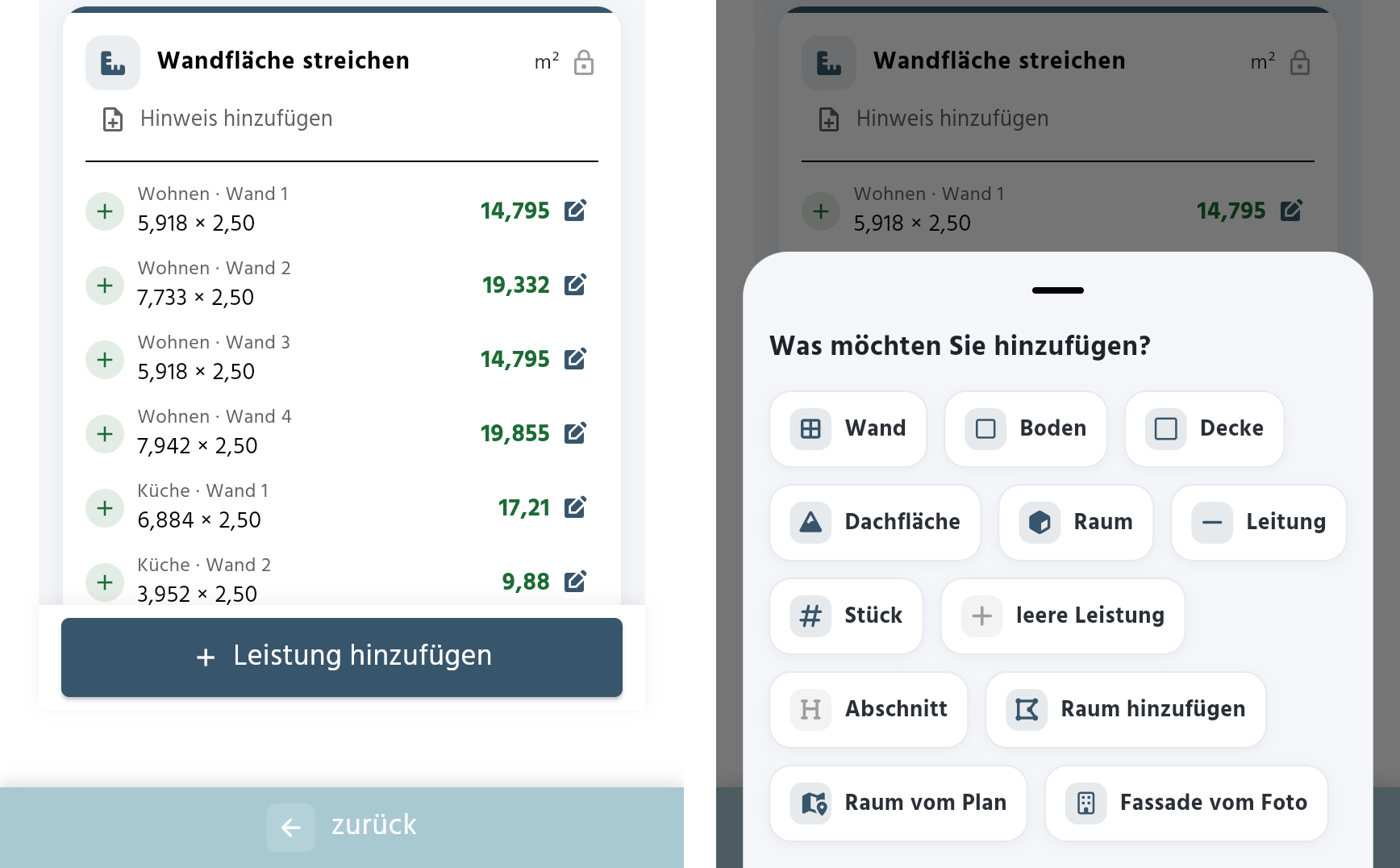
Räume legen Sie im geöffneten Aufmaß an, entweder oben unter Bauteil hinzufügen oder über den Button Leistung hinzufügen am unteren Rand, der die Auswahl Was möchten Sie hinzufügen? öffnet. In beiden Fällen finden Sie:
- Raum hinzufügen – Sie zeichnen den Grundriss des Raums selbst.
- Raum vom Plan – Sie klicken den Raum auf einem Bauplan oder Foto ab.
Der Button Leistung hinzufügen am unteren Rand erscheint, sobald das Aufmaß mindestens eine Leistung oder einen Abschnitt enthält. So müssen Sie bei langen Aufmaßen nicht nach oben scrollen.
Raum vom Plan – auch ohne vorhandenen Plan
Der Eintrag Raum vom Plan steht auch dann zur Verfügung, wenn am Aufmaß noch kein Plan oder Foto hängt. Die App fragt dann, woher der Grundriss kommt:
- Grundriss fotografieren
- aus Galerie wählen
- Bauplan aus den Dokumenten – nur, wenn das Aufmaß einem Projekt zugeordnet ist.
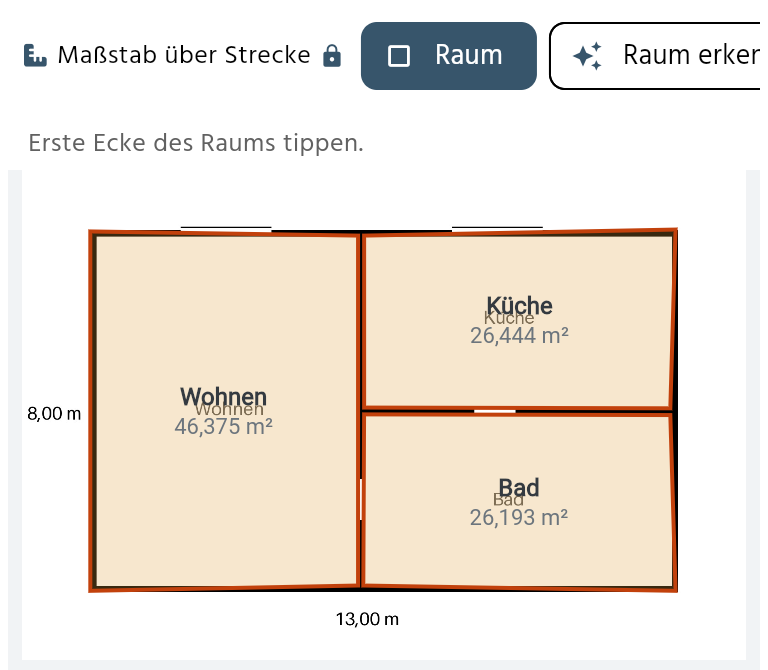
Danach öffnet sich direkt Räume auf dem Plan abklicken:
- Legen Sie zuerst den Maßstab fest: Tippen Sie auf über Strecke, dann auf Anfang und Ende einer bekannten Strecke im Plan, und tragen Sie die Wahre Länge der Strecke (m) ein.
- Tippen Sie anschließend nacheinander auf die Ecken des Raums. Mit einem Tipp auf die erste Ecke oder auf Raum schließen ist der Raum fertig.
- Im Fenster Raum anlegen vergeben Sie Name, Etage und lichte Höhe und wählen die Arbeiten an den Wänden (siehe unten).
Ohne Internetverbindung wird ein Foto später übertragen; die Räume klicken Sie dann ab, sobald das Bild übertragen ist. Bei Aufmaßen, aus denen bereits ein Angebot erstellt wurde, können Sie keinen neuen Plan mehr hinzufügen.
Mehrere Arbeiten je Wand
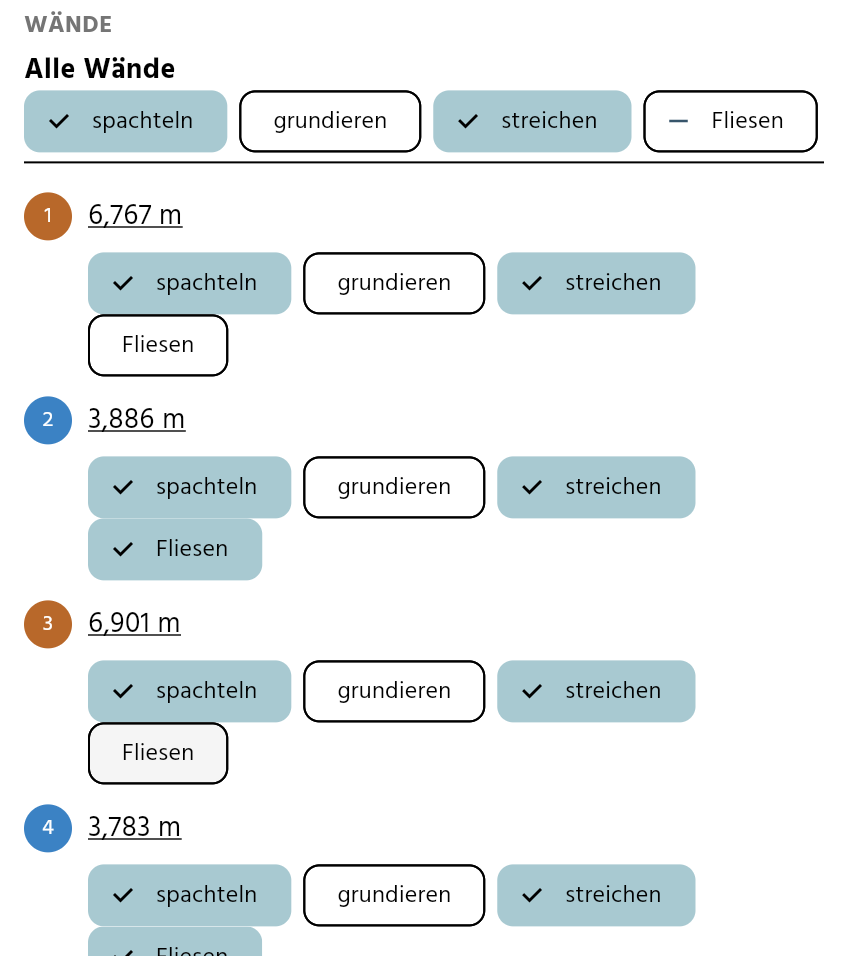
Für jede Wand wählen Sie, welche Arbeiten anfallen: spachteln, grundieren, streichen und Fliesen, auch mehrere gleichzeitig. Jede gewählte Arbeit wird eine eigene Leistung mit der Wandfläche, zum Beispiel „Wandfläche spachteln“ und „Wandfläche streichen“.
- Beim Anlegen über „Raum vom Plan“: im Fenster Raum anlegen unter Arbeiten an den Wänden. Die Auswahl gilt für alle Wände des neuen Raums, vorgewählt ist „streichen“.
- Für alle Wände eines Raums: unter Raum bearbeiten → Details und Mengen → Wände in der Zeile Alle Wände. Ist eine Arbeit nur an einem Teil der Wände gewählt, zeigt der Schalter einen Strich.
- Für eine einzelne Wand: im selben Abschnitt Wände in der Zeile der jeweiligen Wand.
Mit Rückgängig nehmen Sie auch das An- und Abwählen einer Arbeit zurück.
Türen und Fenster verschieben und in der Breite ändern
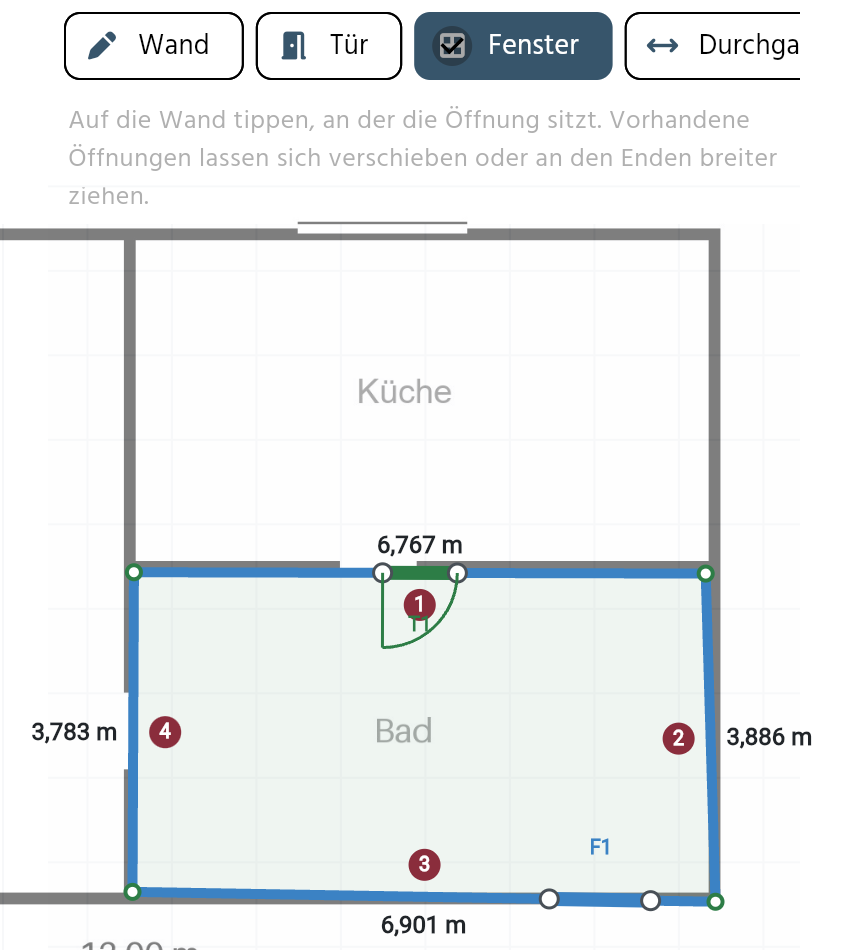
Unter Raum bearbeiten passen Sie Öffnungen direkt mit dem Finger an, zum Beispiel an einen hinterlegten Plan. Wählen Sie dazu das Werkzeug Ecke ziehen, Tür, Fenster oder Durchgang. An jeder Öffnung erscheinen weiße Punkte an den Enden.
- Öffnung in der Mitte greifen und ziehen: Die Öffnung wandert entlang der Wand.
- An einem der weißen Punkte ziehen: Die Breite ändert sich.
- Kurz antippen: Die Maße der Öffnung öffnen sich wie bisher.
Landet eine Öffnung an einer unmöglichen Stelle, zum Beispiel unter einer Dachschräge, springt sie mit einem Hinweis zurück. Rückgängig nimmt das Ziehen zurück.
Häufige Fragen
Ich sehe „Raum hinzufügen“ und „Raum vom Plan“ nicht.
Die Raum-Funktionen stehen ab App-Version 3.5.13 zur Verfügung. Aktualisieren Sie die App über den App Store bzw. Google Play.
Ich sehe den Button „Leistung hinzufügen“ am unteren Rand nicht.
Der Button erscheint, sobald das Aufmaß mindestens eine Leistung oder einen Abschnitt enthält. Bei geöffneter Tastatur und bei Aufmaßen, aus denen bereits ein Angebot erstellt wurde, ist er ausgeblendet. Für das erste Bauteil nutzen Sie die Auswahl oben im Aufmaß.
Ich möchte spachteln und streichen für dieselbe Wand erfassen. Geht das?
Ja. Wählen Sie beide Arbeiten an der Wand aus. Daraus entstehen zwei Leistungen mit derselben Wandfläche.
Kann ich die Mengen einer Leistung aus einem Raum direkt ändern?
Nein. Diese Mengen werden aus den Räumen berechnet. Ändern Sie sie über Raum bearbeiten, zum Beispiel über die Ecken, die Höhe oder die Öffnungen.
War dieser Artikel hilfreich?
Das ist großartig!
Vielen Dank für das Feedback
Leider konnten wir nicht helfen
Vielen Dank für das Feedback
Feedback gesendet
Wir wissen Ihre Bemühungen zu schätzen und werden versuchen, den Artikel zu korrigieren