Eingangsrechnungen sind Rechnungen, die Sie von Lieferanten oder Subunternehmern erhalten. Mit dieser Funktion erfassen Sie Ihre Eingangsrechnungen digital und ordnen sie Ihren Projekten zu — so behalten Sie den Überblick über Ihre Projektkosten.
Wo finde ich die Eingangsrechnungen?
- Hauptmenü → Eingangsrechnungen: Übersicht über alle Eingangsrechnungen Ihres Betriebs
- In jedem Projekt: Unter dem Tab "Eingangsrechnungen" sehen Sie alle Rechnungen, die diesem Projekt zugeordnet sind, inkl. Kostenaufstellung nach Typ
Die Übersicht
Oben sehen Sie vier Statistik-Karten:
- Offen: Noch nicht bezahlte Rechnungen
- Überfällig: Rechnungen, deren Fälligkeitsdatum überschritten ist
- Bezahlt: Beglichene Rechnungen
- Gesamt: Alle Eingangsrechnungen zusammen
Klicken Sie auf eine Karte, um die Liste nach dem jeweiligen Status zu filtern. Zusätzlich können Sie nach Typ (Material, Subunternehmer, Sonstige), Projekt, Zeitraum und Suchtext filtern.
Eingangsrechnung erfassen
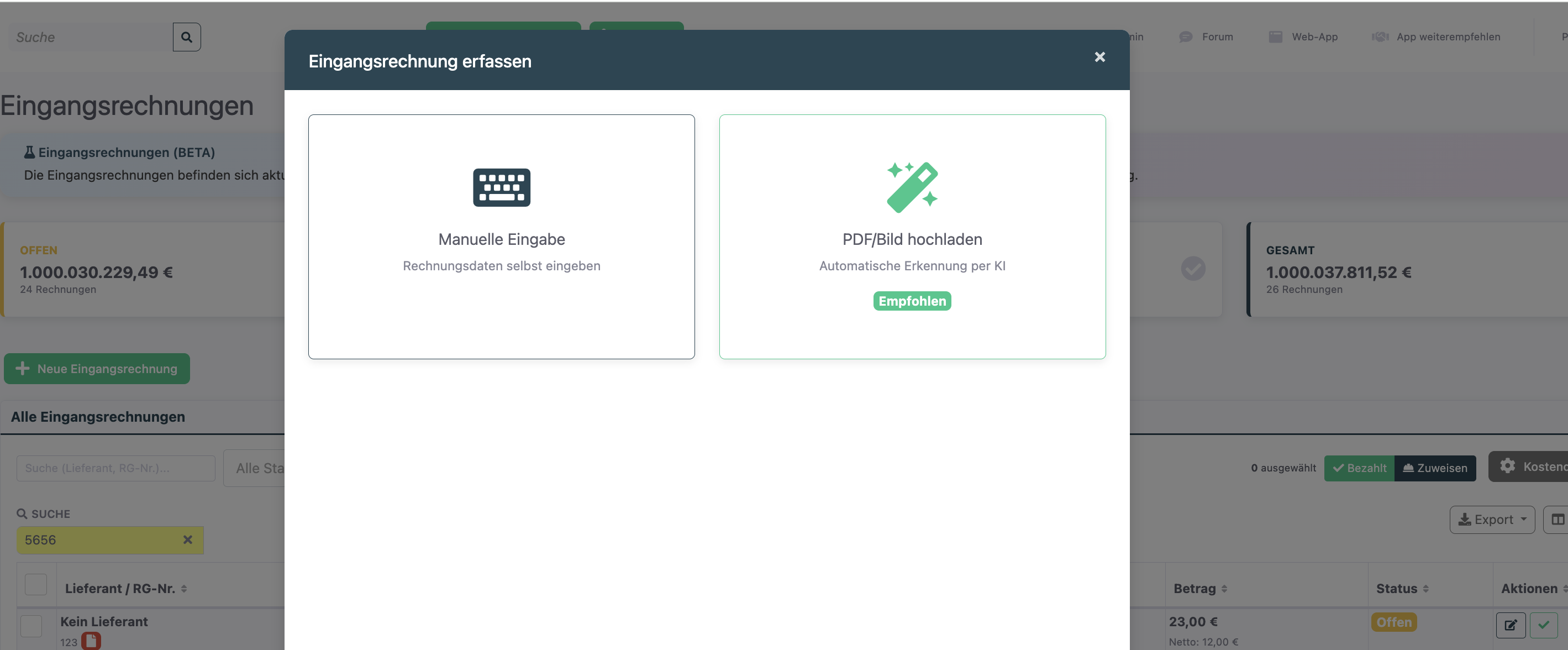
Es gibt drei Wege, eine Eingangsrechnung zu erfassen:
1. PDF oder Bild hochladen (empfohlen):
- Klicken Sie auf Neue Eingangsrechnung und wählen Sie PDF/Bild hochladen.
- Laden Sie die Datei hoch (PDF, JPG, PNG — max. 10 MB).
- Das System erkennt automatisch per KI: Lieferant, Rechnungsnummer, Datum, Beträge und Rechnungstyp.
- Prüfen Sie die erkannten Daten und passen Sie diese bei Bedarf an.
- Falls ein Projekt automatisch vorgeschlagen wird, können Sie dieses übernehmen oder ändern.
- Speichern Sie die Rechnung.
2. Manuelle Eingabe:
- Klicken Sie auf Neue Eingangsrechnung und wählen Sie Manuelle Eingabe.
- Füllen Sie die Felder selbst aus: Lieferant, Beträge, Datum, Typ und optional ein Projekt.
3. Über die App:
- In der mobilen App können Sie eine Rechnung direkt abfotografieren.
- Die KI erkennt die Daten automatisch. Sie prüfen und bestätigen die Erkennung in der App.
Rechnungstypen
- Material: Rechnungen für Baumaterial und Verbrauchsmaterialien
- Subunternehmer: Rechnungen von Subunternehmen oder Freelancern
- Sonstige: Alle anderen Rechnungen (z.B. Werkzeugmiete, Entsorgung)
Der Typ wird bei der KI-Erkennung automatisch vorgeschlagen, kann aber manuell geändert werden.
Duplikaterkennung
Das System prüft automatisch, ob eine Rechnung möglicherweise bereits erfasst wurde:
- Exakte Datei: Wurde die gleiche Datei bereits hochgeladen, werden Sie sofort darauf hingewiesen.
- Rechnungsnummer und Lieferant: Stimmt die Rechnungsnummer mit einer bestehenden Rechnung desselben Lieferanten überein, erscheint eine Warnung.
- Betrag, Datum und Lieferant: Wenn Betrag, Datum und Lieferant mit einer bestehenden Rechnung übereinstimmen, wird ebenfalls gewarnt.
Bei einer Duplikat-Warnung können Sie entscheiden, ob Sie die Rechnung trotzdem erfassen möchten oder ob es sich tatsächlich um ein Duplikat handelt.
Zahlungsstatus verwalten
Jede Eingangsrechnung hat einen Zahlungsstatus:
- Offen: Noch nicht bezahlt
- Teilbezahlt: Teilweise bezahlt
- Bezahlt: Vollständig beglichen
Um eine Rechnung als bezahlt zu markieren, klicken Sie in der Rechnungsansicht auf Als bezahlt markieren und geben das Zahlungsdatum ein. In der Listenansicht können Sie auch mehrere Rechnungen gleichzeitig per Häkchen auswählen und über die Aktionsleiste als bezahlt markieren.
Eingangsrechnung bearbeiten
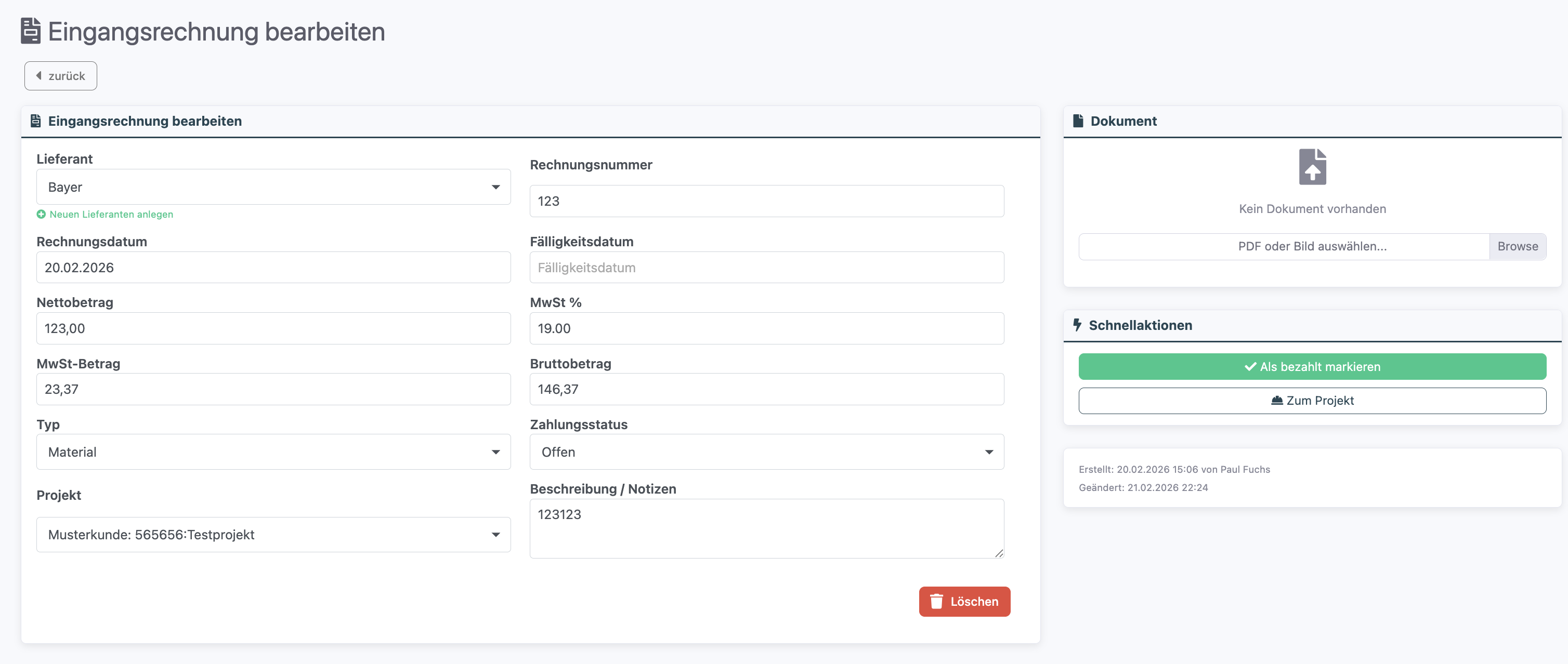
Öffnen Sie eine Eingangsrechnung, um sie zu bearbeiten:
- Links: Formular mit allen Feldern (Lieferant, Beträge, Datum, Projekt, Beschreibung)
- Rechts: Vorschau des hochgeladenen Dokuments, KI-Erkennungs-Info und Schnellaktionen
Beträge werden automatisch berechnet: Wenn Sie den Nettobetrag und den MwSt-Satz eingeben, berechnet das System den MwSt-Betrag und den Bruttobetrag automatisch.
Projektkosten im Blick
Wenn Sie Eingangsrechnungen einem Projekt zuordnen, sehen Sie im Projekt unter dem Tab "Eingangsrechnungen" eine Aufstellung der Kosten, gruppiert nach Typ (Material, Subunternehmer, Sonstige) mit Gesamtsumme.
Häufige Fragen
Wie gut funktioniert die automatische Erkennung?
Die KI erkennt die meisten Rechnungsdaten zuverlässig. Bei niedriger Erkennungssicherheit (unter 70%) erscheint ein Hinweis, dass Sie die Daten besonders sorgfältig prüfen sollten.
Kann ich eine Eingangsrechnung nachträglich einem Projekt zuordnen?
Ja, öffnen Sie die Rechnung und wählen Sie das gewünschte Projekt im Dropdown aus.
Kann ich auch Rechnungen ohne Dokument erfassen?
Ja, über die manuelle Eingabe können Sie eine Rechnung auch ohne hochgeladenes Dokument anlegen. Sie können das Dokument auch nachträglich hochladen.
Was passiert, wenn ich eine Eingangsrechnung lösche?
Die Rechnung und das zugehörige Dokument werden dauerhaft entfernt. Diese Aktion kann nicht rückgängig gemacht werden.
Können Eingangsrechnungen exportiert werden?
Ja, über den Excel-Export-Button in der Listenansicht können Sie alle (gefilterten) Eingangsrechnungen als Excel-Datei herunterladen.
War dieser Artikel hilfreich?
Das ist großartig!
Vielen Dank für das Feedback
Leider konnten wir nicht helfen
Vielen Dank für das Feedback
Feedback gesendet
Wir wissen Ihre Bemühungen zu schätzen und werden versuchen, den Artikel zu korrigieren