Sie möchten Angebote, Rechnungen und andere E-Mails aus dem System über Ihr geschäftliches Microsoft-365-Postfach (Outlook/Office365) versenden? In diesem Artikel erfahren Sie, wie Sie die Verbindung einrichten und was Sie tun können, wenn die Test-Mail mit einer Fehlermeldung abgelehnt wird.
Wo finde ich die E-Mail-Einstellungen?
- Klicken Sie oben rechts auf „Admin"
- Wählen Sie „E-Mail-Einstellungen"
- Die Einstellungen für den Versand finden Sie im Reiter „Versand-Adresse"
Wichtig: Die E-Mail-Einstellungen gelten für Ihren gesamten Account, nicht nur für Sie persönlich. Alle Mitarbeiter in Ihrem Unternehmen versenden über diese Einstellungen.
Welches Anmeldeverfahren ist das richtige?
Für Microsoft-365-Postfächer wählen Sie beim Feld „Anmeldeverfahren" die Option „Microsoft 365 (Anmeldung über Microsoft)". Sie melden sich dabei einmalig direkt bei Microsoft an. Ein Passwort wird im System nicht gespeichert, und die Sicherheitseinstellungen Ihres Microsoft-Kontos bleiben unverändert.
Das Verfahren „Benutzername & Passwort" funktioniert mit Microsoft 365 meist nicht mehr, weil Microsoft die Anmeldung per Passwort für den E-Mail-Versand abschaltet. Nutzen Sie es nur für andere E-Mail-Anbieter.

Schritt-für-Schritt: Microsoft-365-Postfach verbinden
- Schritt 1: Öffnen Sie „Admin" → „E-Mail-Einstellungen", Reiter „Versand-Adresse".
- Schritt 2: Wählen Sie beim „Anmeldeverfahren" die Option „Microsoft 365 (Anmeldung über Microsoft)".
- Schritt 3: Tragen Sie bei „Ihre E-Mail-Adresse" die Adresse ein, von der Ihre E-Mails verschickt werden sollen, zum Beispiel info@ihre-firma.de.
- Schritt 4: Klicken Sie im Abschnitt „Microsoft-365-Anmeldung" auf „Mit Microsoft-Konto anmelden".
- Schritt 5: Microsoft fragt nach dem Konto. Wählen Sie genau das Postfach, das Sie in Schritt 3 eingetragen haben, und melden Sie sich damit an. Bestätigen Sie anschließend die Zugriffsanfrage.
- Schritt 6: Sie kehren automatisch ins System zurück. Im Abschnitt „Microsoft-365-Anmeldung" steht jetzt „Verbunden mit:" und die verbundene Adresse.
- Schritt 7: Klicken Sie im Abschnitt „Versand-Test" auf „Test-Mail senden" und prüfen Sie Ihr Postfach.

Achtung bei Schritt 5: Ist im Browser bereits ein anderes Microsoft-Konto angemeldet (zum Beispiel ein Administrator-Konto wie admin@ihre-firma.onmicrosoft.com oder Ihr persönliches Konto), klicken Sie im Microsoft-Fenster auf „Anderes Konto verwenden". Administrator-Konten haben häufig kein eigenes Postfach. Microsoft lehnt den Versand dann ab.
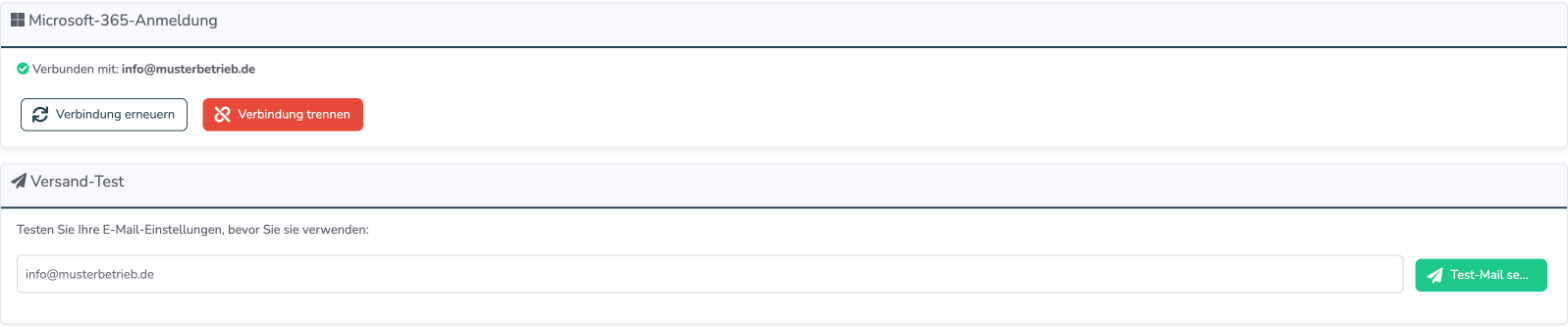
Die Adresse bei „Verbunden mit:" muss mit „Ihre E-Mail-Adresse" übereinstimmen. Steht dort eine andere Adresse, klicken Sie auf „Verbindung erneuern" und wählen Sie im Microsoft-Fenster das richtige Postfach.
Die Test-Mail schlägt fehl: häufige Ursachen
Schlägt der Versand fehl, zeigt das System unter dem Versand-Test eine Erklärung an. Darunter finden Sie unter „Technische Details (für Support)" die genaue Antwort von Microsoft. Die folgenden Fälle kommen am häufigsten vor.
1. „Authentifiziertes SMTP" ist für das Postfach nicht freigeschaltet
In den technischen Details steht zum Beispiel „535 5.7.139 ... SmtpClientAuthentication is disabled". Microsoft liefert diese Einstellung im Standard ausgeschaltet aus. Ihr Microsoft-Administrator bzw. Ihr IT-Dienstleister schaltet sie einmalig für das Postfach frei:
- Microsoft 365 Admin Center öffnen: https://admin.microsoft.com
- Links auf „Benutzer" → „Aktive Benutzer" klicken
- Das Postfach anklicken, aus dem versendet wird (die Adresse bei „Verbunden mit:")
- Reiter „E-Mail" → „E-Mail-Apps verwalten" öffnen
- Häkchen bei „Authentifiziertes SMTP" setzen und speichern
Die Freischaltung am Postfach reicht aus. Auch wenn Microsoft den Versand für die ganze Firma gesperrt hat, muss diese Sperre nicht aufgehoben werden. Bis die Änderung bei Microsoft wirkt, kann es einige Minuten dauern. Eine neue Verbindung im System ist danach nicht nötig, senden Sie einfach erneut eine Test-Mail.
2. Das falsche Konto ist verbunden
In den technischen Details steht zum Beispiel „535 5.7.3 Authentication unsuccessful". Häufigste Ursache: Bei der Anmeldung wurde ein Konto ohne eigenes Postfach gewählt, etwa ein Administrator-Konto. Prüfen Sie die Adresse bei „Verbunden mit:" und klicken Sie gegebenenfalls auf „Verbindung erneuern", um das richtige Postfach zu wählen. Hilft das nicht, prüfen Sie Punkt 1.
3. Absenderadresse und verbundenes Konto passen nicht zusammen
Microsoft verschickt E-Mails nur im Namen des Postfachs, mit dem Sie angemeldet sind. Steht bei „Ihre E-Mail-Adresse" eine andere Adresse als bei „Verbunden mit:", wird der Versand abgelehnt. Gleichen Sie die beiden Adressen an. Ausnahme: Ihr IT-Administrator hat dem verbundenen Konto bei Microsoft das Recht „Senden als" für die Absenderadresse gegeben.
4. Die Verbindung ist abgelaufen oder wurde bei Microsoft zurückgezogen
Das kann passieren, wenn das Passwort des Postfachs geändert, das Konto gesperrt oder die Zugriffsfreigabe bei Microsoft entfernt wurde. Klicken Sie auf „Verbindung erneuern" und melden Sie sich erneut mit dem Postfach an.
5. „Die Anmeldung bei Microsoft steht noch aus"
Das Anmeldeverfahren steht auf Microsoft 365, die Anmeldung wurde aber nie abgeschlossen. Klicken Sie auf „Mit Microsoft-Konto anmelden" und führen Sie die Anmeldung bis zum Ende durch.
Sie nutzen noch „Benutzername & Passwort"?
Mit dem Verfahren „Benutzername & Passwort" lehnt Microsoft die Anmeldung häufig ab, etwa mit „535 5.7.139 Authentication unsuccessful, user is locked by your organization's security defaults policy" oder „basic authentication is disabled". Stellen Sie in diesem Fall das Anmeldeverfahren auf „Microsoft 365 (Anmeldung über Microsoft)" um und verbinden Sie Ihr Postfach wie oben beschrieben.
Hinweis: Früher wurde an dieser Stelle empfohlen, die „Sicherheitsstandards" im Microsoft-Konto zu deaktivieren. Das ist nicht mehr nötig und wird nicht empfohlen, weil es den Schutz Ihres gesamten Microsoft-Kontos schwächt. Die Anmeldung über Microsoft funktioniert mit aktiven Sicherheitsstandards.
E-Mail-Empfang (IMAP): der Verbindungstest schlägt fehl
Beim Anmeldeverfahren „Benutzername & Passwort" gibt es zusätzlich den Button „Verbindung testen". Er prüft den Versand (SMTP) und den Empfang (IMAP) getrennt. Der IMAP-Teil wird für das Feld „Posteingangsserver (für Dokumenten- & Mail-Archivierung)" genutzt.
Ist der SMTP-Test erfolgreich, der IMAP-Test aber nicht (Meldung wie „Can not authenticate to IMAP server: AUTHENTICATE failed"), gibt es zwei typische Ursachen:
- IMAP ist für das Postfach nicht freigeschaltet: Im Microsoft 365 Admin Center unter „Benutzer" → „Aktive Benutzer" → Postfach anklicken → Reiter „E-Mail" → „E-Mail-Apps verwalten" das Häkchen bei „IMAP" setzen und speichern. Das ist ein eigener Schalter, unabhängig von „Authentifiziertes SMTP".
- Mehrstufige Anmeldung (MFA) ist aktiv: Dann wird für IMAP ein sogenanntes App-Passwort benötigt, das in den Microsoft-Kontoeinstellungen erstellt wird. Falls Sie diese Option nicht finden, wenden Sie sich an Ihren IT-Verantwortlichen.
Häufige Fragen
Muss ich in Microsoft die „Sicherheitsstandards" deaktivieren?
Nein. Mit dem Anmeldeverfahren „Microsoft 365 (Anmeldung über Microsoft)" bleiben die Sicherheitsstandards aktiv. Freigeschaltet werden muss nur „Authentifiziertes SMTP" für das jeweilige Postfach.
Ich bin kein Administrator in Microsoft 365. Was kann ich tun?
Die Freischaltung von „Authentifiziertes SMTP" kann nur ein Microsoft-Administrator vornehmen. Geben Sie ihm oder Ihrem IT-Dienstleister die Schritte aus Punkt 1 weiter. Die Verbindung im System richten Sie anschließend selbst mit dem Postfach ein.
Microsoft zeigt bei der Anmeldung „Genehmigung durch Administrator erforderlich" an. Was bedeutet das?
In Ihrem Unternehmen dürfen Mitarbeiter Programmen nicht selbst Zugriff erteilen. Ihr Microsoft-Administrator muss den Zugriff einmalig genehmigen. Danach können Sie die Anmeldung erneut durchführen.
Ich habe die Microsoft-Anmeldung abgebrochen. Ist etwas kaputt?
Nein. Das System zeigt dann „Die Microsoft-Anmeldung wurde abgebrochen." an. Klicken Sie einfach erneut auf „Mit Microsoft-Konto anmelden".
Muss ich die Verbindung regelmäßig erneuern?
Nein. Die Verbindung erneuert sich automatisch im Hintergrund. Nur wenn Microsoft sie zurückzieht (zum Beispiel nach einer Passwortänderung oder Kontosperre), müssen Sie auf „Verbindung erneuern" klicken.
Kann ich mit einem Konto für mehrere Absenderadressen versenden?
Nur, wenn Ihr IT-Administrator dem verbundenen Konto bei Microsoft das Recht „Senden als" für die anderen Adressen gegeben hat. Im Normalfall verbinden Sie genau das Postfach, das auch als Absender eingetragen ist.
Was passiert mit E-Mails, solange der Versand nicht funktioniert?
In der Regel verschickt das System die E-Mail dann ersatzweise über den eigenen Versand. Als Absender erscheint in diesem Fall eine Adresse des Systems, Antworten Ihrer Kunden gehen aber weiterhin an Ihre E-Mail-Adresse. Prüfen Sie nach jeder Änderung in Microsoft mit „Test-Mail senden", ob der Versand über Ihr Postfach funktioniert.
Weiterer Hinweis: Die Projekt-Postfächer zum Empfangen von E-Mails richten Sie im Reiter „Postfächer" auf derselben Seite ein. Davon unabhängig können Sie Ihr Logo und Ihre Signatur im Reiter „Versand-Adresse" hinterlegen.
War dieser Artikel hilfreich?
Das ist großartig!
Vielen Dank für das Feedback
Leider konnten wir nicht helfen
Vielen Dank für das Feedback
Feedback gesendet
Wir wissen Ihre Bemühungen zu schätzen und werden versuchen, den Artikel zu korrigieren