Mit einem Aufmaß ermitteln Sie die Mengen für ein Projekt und erzeugen daraus ein Angebot. Dieser Artikel führt Sie durch die Erstellung Ihres ersten Aufmaßes im Verwaltungssystem.
Hinweis: Die Aufmaß-Funktion befindet sich in einer Beta-Phase und wird laufend erweitert.
Schritt 1: Neues Aufmaß anlegen
Öffnen Sie im Hauptmenü links den Punkt Aufmaß und klicken Sie auf den grünen Button neues Aufmaß hinzufügen. Im Fenster Neues Aufmaß legen Sie fest, wozu das Aufmaß gehört:
- Projekt – das Aufmaß einem bestehenden Projekt zuordnen.
- Anfrage – das Aufmaß zu einer Anfrage erfassen.
- ohne Zuordnung – direkt starten und die Zuordnung später nachholen.
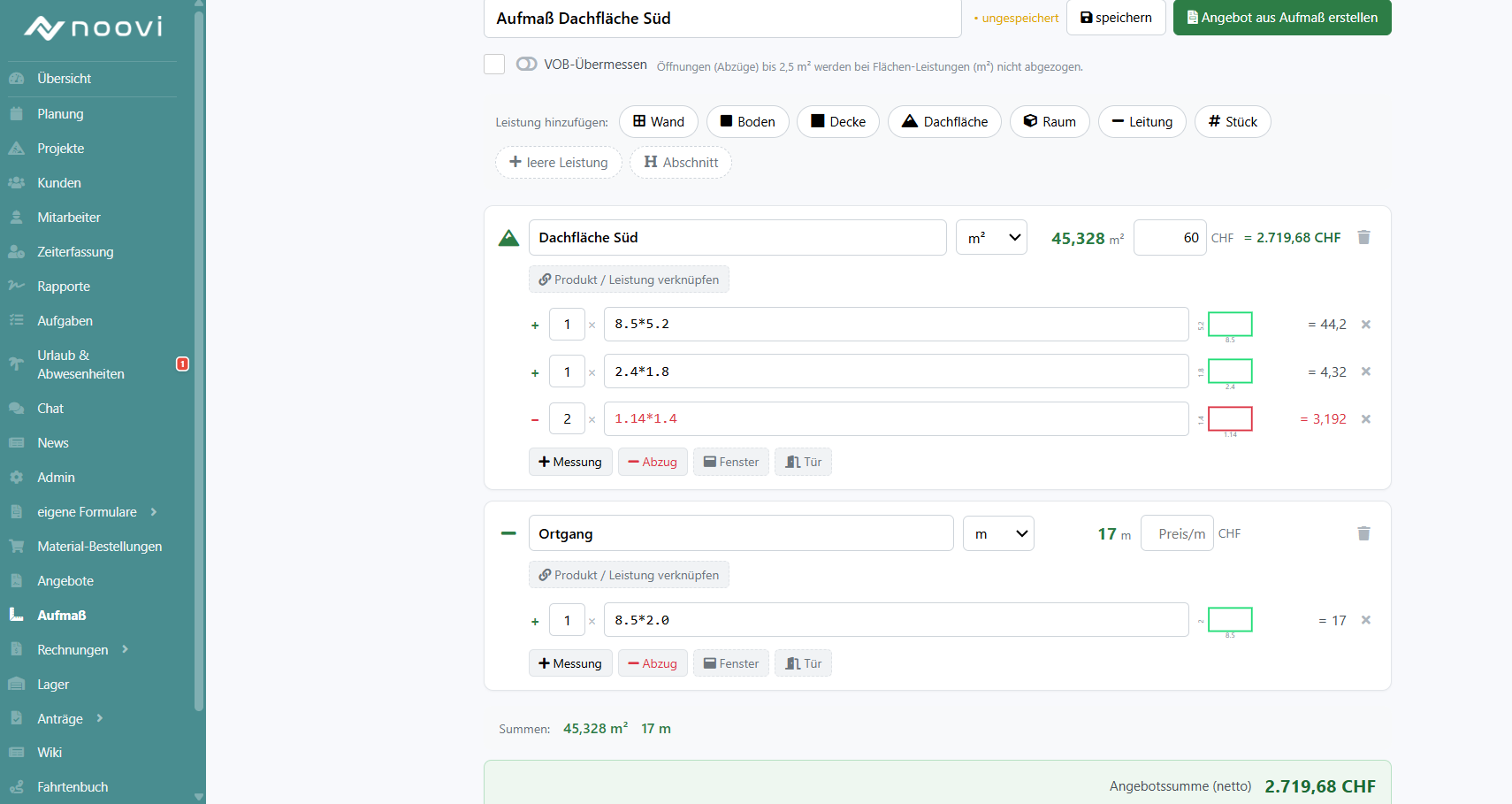
Nach der Auswahl öffnet sich der Aufmaß-Editor. Über das Feld oben vergeben Sie einen aussagekräftigen Namen, zum Beispiel „Aufmaß Dachfläche Süd".
Schritt 2: Leistung (Bauteil) hinzufügen
Über Leistung hinzufügen wählen Sie ein vorbereitetes Bauteil. Zur Verfügung stehen unter anderem Wand, Boden, Decke, Dachfläche, Raum, Leitung und Stück. Jedes Bauteil bringt die passende Einheit mit (zum Beispiel m² für Flächen, m für Längen, Stk für Stückzahlen).
Alternativ legen Sie über + leere Leistung eine freie Position an oder gliedern das Aufmaß mit einem Abschnitt (Titel).
Schritt 3: Mengen ermitteln
Zu jeder Leistung tragen Sie die Maße ein:
- Mit + Messung fügen Sie eine Messzeile hinzu. Dort geben Sie eine Rechenformel ein, zum Beispiel 8,50 × 5,20. Erlaubt sind die Rechenzeichen Plus, Minus, Mal und Geteilt sowie Klammern. Als Dezimaltrennzeichen funktioniert Komma oder Punkt.
- Mit − Abzug ziehen Sie Öffnungen ab, etwa Fenster oder Türen. Für die häufigsten Fälle gibt es die Schnell-Schaltflächen Fenster und Tür.
- Über den Faktor vor der Formel vervielfachen Sie eine Zeile – zum Beispiel Faktor 2 für zwei gleiche Fenster.
Die Gesamtmenge je Leistung berechnet das System automatisch: Es addiert die Messzeilen und zieht die Abzüge ab. Unten sehen Sie die Summen je Einheit.
Schritt 4: VOB-Übermessen (optional)
Mit dem Schalter VOB-Übermessen oben werden bei Flächen (m²) Öffnungen bis 2,5 m² nicht abgezogen – so, wie es die VOB für bestimmte Gewerke vorsieht. Ist der Schalter aus, werden alle Abzüge berücksichtigt.
Schritt 5: Preise und Quellen (optional)
Sie können je Leistung bereits einen Einzelpreis eintragen. Über Produkt / Leistung verknüpfen übernehmen Sie Preis und Bezeichnung direkt aus Ihrem Produktkatalog oder Leistungsverzeichnis. Die Preise lassen sich später im Angebot weiter anpassen.
Schritt 6: Speichern und Angebot erstellen
Mit speichern sichern Sie das Aufmaß. Sobald es vollständig ist, klicken Sie auf Angebot aus Aufmaß erstellen. Das System legt ein neues Angebot mit allen Leistungen und den ermittelten Mengen an und übernimmt die Zuordnung zum Projekt oder zur Anfrage. Anschließend pflegen Sie im Angebot Ihre Preise und versenden es Ihr erstes Angebot erstellen – Schritt für Schritt
Ein in ein Angebot umgewandeltes Aufmaß wird gegen weitere Änderungen geschützt.
Häufige Fragen
Was bedeuten die verschiedenen Zeilen?
Eine Leistung (Position) ist das Bauteil, das später als Angebotsposition erscheint. Messungen addieren sich zur Menge, Abzüge werden subtrahiert. Ein Abschnitt dient nur der Gliederung.
Kann ich auch ohne Formel eine feste Menge eingeben?
Ja. Tragen Sie in die Messzeile einfach die Zahl ein, zum Beispiel 45,33.
Warum wird ein Fensterabzug nicht abgezogen?
Vermutlich ist der Schalter „VOB-Übermessen" aktiv und die Öffnung ist kleiner als 2,5 m². Schalten Sie das VOB-Übermessen aus, damit alle Abzüge berücksichtigt werden.
Kann ich ein bereits umgewandeltes Aufmaß noch ändern?
Nein. Sobald aus dem Aufmaß ein Angebot erstellt wurde, ist das Aufmaß schreibgeschützt. Änderungen nehmen Sie dann im Angebot vor.
War dieser Artikel hilfreich?
Das ist großartig!
Vielen Dank für das Feedback
Leider konnten wir nicht helfen
Vielen Dank für das Feedback
Feedback gesendet
Wir wissen Ihre Bemühungen zu schätzen und werden versuchen, den Artikel zu korrigieren