Über die MCP-Schnittstelle verbinden Sie ein externes KI-Programm wie ChatGPT oder Claude mit den Daten Ihres Betriebs. Das KI-Programm kann anschließend Fragen zu Ihren Projekten, Mitarbeitern, Urlaub, Arbeitszeiten, dem Lager und Ihren Kunden beantworten, ausschließlich lesend. Es werden keine Daten verändert oder gelöscht.
Was ist die MCP-Schnittstelle?
MCP ist ein einheitlicher Anschluss, über den KI-Programme auf freigegebene Daten zugreifen können. Für die Verbindung gibt es zwei Wege: die Direkt-Verbindung (Sie melden sich einmal an und bestätigen die Verbindung, ganz ohne Schlüssel) oder einen Zugangsschlüssel für Programme, die keine automatische Anmeldung unterstützen.
Jeder Zugang ist fest an einen Mitarbeiter gebunden. Das KI-Programm sieht damit genau die Daten und Auswertungen, die auch dieser Mitarbeiter im System sehen darf, nicht mehr und nicht weniger.
Voraussetzung
Für die Nutzung sind zwei Dinge nötig:
- Freigeschalteter KI-Zugang für Ihren Betrieb: entweder die gebuchte KI-Flatrate oder ein eigener hinterlegter KI-Schlüssel.
- Berechtigung „KI-Assistent": Ihre Nutzer-Rolle muss diese Verwaltungssystem-Berechtigung besitzen. Sie finden sie unter Admin → Nutzer-Rollen → gewünschte Rolle → Verwaltungssystem-Berechtigungen → KI-Assistent.
Wichtig: Fehlt eine der beiden Voraussetzungen, wird der Eintrag MCP-Schnittstelle im Admin-Bereich gar nicht erst angezeigt. Wenn Sie ihn dort nicht finden, ist das der Grund.
Wo finde ich die Funktion?
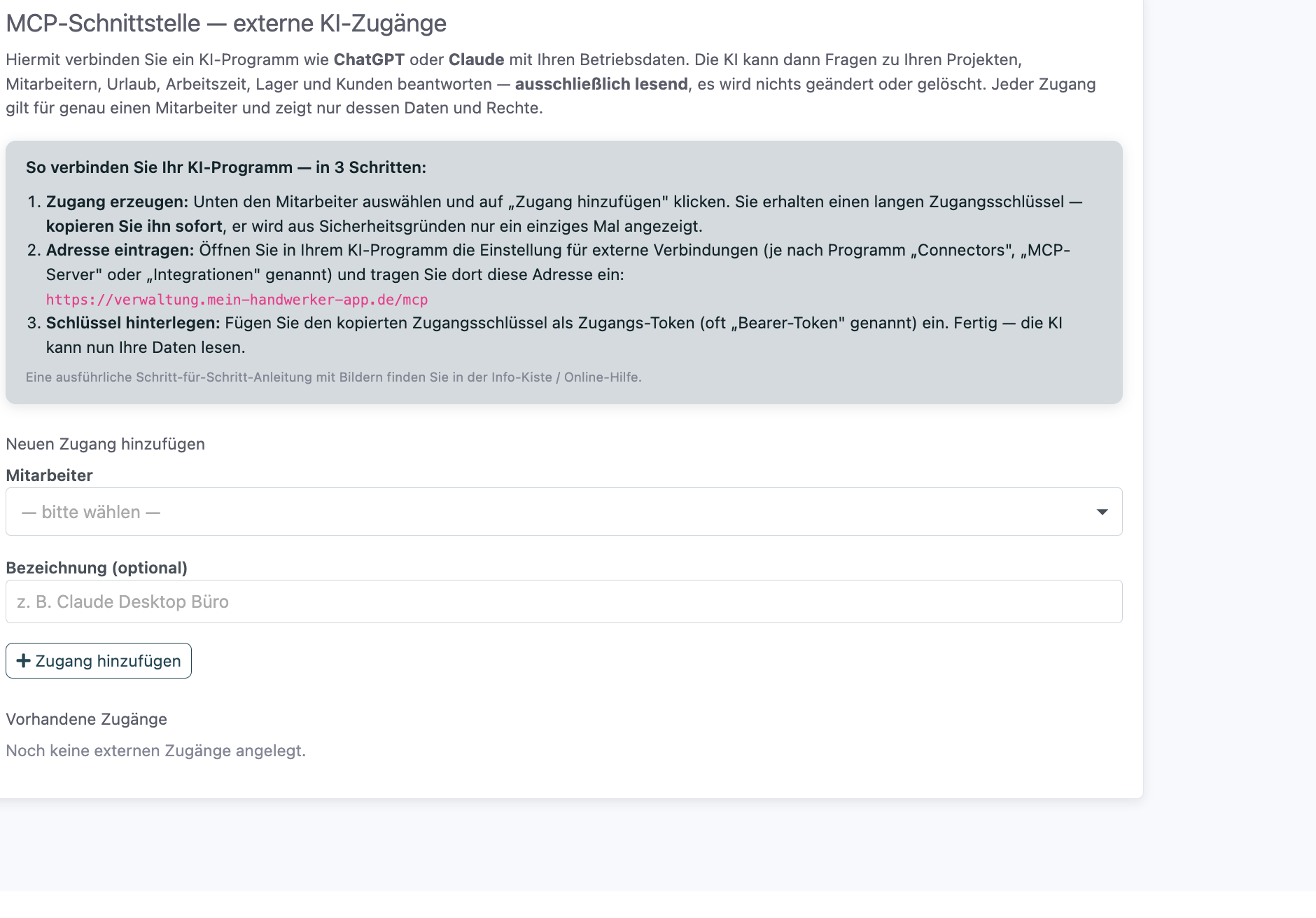
Öffnen Sie im Verwaltungssystem oben rechts den Admin-Bereich. In der Karte Schnittstellen finden Sie den Eintrag MCP-Schnittstelle. Ein Klick darauf öffnet die Seite mit einer Kurzanleitung, der Verbindungsadresse und der Verwaltung aller Zugänge.
Erscheint der Eintrag bei Ihnen nicht, prüfen Sie die beiden oben genannten Voraussetzungen: KI-Zugang für den Betrieb und die Berechtigung KI-Assistent in Ihrer Nutzer-Rolle.
Weg 1: Direkt verbinden (empfohlen, z. B. ChatGPT und Claude)
Bei diesem Weg brauchen Sie keinen Schlüssel. Sie melden sich einmal ganz normal an und bestätigen die Verbindung.
- Adresse kopieren: Kopieren Sie die auf der Seite angezeigte Verbindungsadresse (sie endet auf /mcp).
- Adresse eintragen: Öffnen Sie in Ihrem KI-Programm die Einstellung für externe Verbindungen (je nach Programm „Connectors", „MCP-Server" oder „Integrationen") und tragen Sie die Adresse dort ein.
- Anmelden: Das KI-Programm leitet Sie automatisch auf die gewohnte Anmeldeseite des Systems. Melden Sie sich mit Ihrem normalen Zugang an.
- Bestätigen: Auf der Seite „KI-Zugang bestätigen" sehen Sie, an welche Adresse Ihre Daten gesendet werden. Klicken Sie auf verbinden.
Danach ist die Verbindung aktiv. Ein manueller Schlüssel ist nicht nötig.
Weg 2: Mit Zugangsschlüssel (für Programme ohne automatische Anmeldung)
- Mitarbeiter wählen: Wählen Sie im Feld „Mitarbeiter" die Person aus, deren Datensicht der Zugang erhalten soll.
- Bezeichnung vergeben (optional): Im Feld „Bezeichnung" können Sie einen Namen hinterlegen, etwa „Claude Büro", um den Zugang später leicht wiederzuerkennen.
- Zugang anlegen: Klicken Sie auf Zugang hinzufügen. Es erscheint ein langer Zugangsschlüssel.
- Schlüssel sofort kopieren: Klicken Sie auf kopieren und sichern Sie den Schlüssel. Aus Sicherheitsgründen wird er nur ein einziges Mal angezeigt und lässt sich danach nicht erneut aufrufen.
- Im KI-Programm hinterlegen: Tragen Sie im KI-Programm die Verbindungsadresse ein und fügen Sie den kopierten Schlüssel als Zugangs-Token (oft „Bearer-Token" genannt) ein.

Danach kann das KI-Programm Fragen zu Ihren Betriebsdaten beantworten, zum Beispiel „Wie viele Urlaubstage hat Mitarbeiter X noch?" oder „Zu welchem Kunden gehört Projekt Y?".
Zugänge verwalten und widerrufen
Auf derselben Seite sehen Sie in der Liste „Vorhandene Zugänge" alle angelegten Zugänge. In der Spalte „Art" erkennen Sie, ob es sich um eine Direkt-Verbindung oder um einen Zugangsschlüssel handelt. Zusätzlich sehen Sie die Bezeichnung, den zugeordneten Mitarbeiter, das Erstelldatum, die letzte Nutzung und den Status.
Möchten Sie einen Zugang sperren, klicken Sie in der betreffenden Zeile auf widerrufen und bestätigen die Sicherheitsabfrage. Das verbundene KI-Programm verliert daraufhin sofort den Zugriff. Ein widerrufener Zugang lässt sich nicht reaktivieren, erstellen Sie bei Bedarf einfach einen neuen.
Sicherheit
- Vom Zugangsschlüssel wird nur ein verschlüsselter Abdruck gespeichert, niemals der Schlüssel selbst.
- Der Zugriff ist ausschließlich lesend. Über die Schnittstelle lassen sich keine Daten ändern oder löschen.
- Bei der Direkt-Verbindung sehen Sie vor der Bestätigung, an welche Adresse Ihre Daten gesendet werden. Bestätigen Sie nur Programme, die Sie kennen und denen Sie vertrauen.
- Jeder Zugang ist fest an einen Mitarbeiter und Ihren Betrieb gebunden. Ein Zugriff auf Daten anderer Betriebe ist ausgeschlossen.
- Scheidet ein Mitarbeiter aus oder wird archiviert, verliert sein Zugang automatisch die Gültigkeit.
- Jeder Abruf wird protokolliert.
Häufige Fragen
Ich finde unter Admin → Schnittstellen keinen Eintrag „MCP-Schnittstelle".
Der Eintrag wird nur angezeigt, wenn für Ihren Betrieb ein KI-Zugang freigeschaltet ist (KI-Flatrate oder eigener KI-Schlüssel) und Ihre Nutzer-Rolle die Verwaltungssystem-Berechtigung KI-Assistent besitzt. Die Berechtigung prüfen Sie unter Admin → Nutzer-Rollen → gewünschte Rolle → Verwaltungssystem-Berechtigungen. Ist beides vorhanden und der Eintrag fehlt weiterhin, wenden Sie sich bitte an den Support.
Kann die KI über die Schnittstelle Daten ändern?
Nein. Der Zugriff ist ausschließlich lesend.
Warum finde ich in ChatGPT kein Feld für den Zugangsschlüssel?
ChatGPT und viele andere Web-Programme nutzen die Direkt-Verbindung (Weg 1) statt eines Schlüssels. Tragen Sie dort einfach die Verbindungsadresse ein. Sie werden dann automatisch zur Anmeldung geleitet und bestätigen die Verbindung einmalig. Ein Schlüssel ist in diesem Fall nicht nötig.
Was ist der Unterschied zwischen Direkt-Verbindung und Zugangsschlüssel?
Bei der Direkt-Verbindung melden Sie sich einmal an und bestätigen die Verbindung, ganz ohne Schlüssel. Der Zugangsschlüssel ist für Programme gedacht, die keine automatische Anmeldung unterstützen.
Ich habe den Zugangsschlüssel nicht kopiert. Kann ich ihn erneut anzeigen?
Nein. Der Schlüssel wird aus Sicherheitsgründen nur einmal angezeigt. Erstellen Sie in diesem Fall einfach einen neuen Zugang und widerrufen Sie den alten.
Warum erhalte ich die Meldung „kein KI-Zugang"?
Für Ihren Betrieb ist noch kein KI-Zugang freigeschaltet. Buchen Sie die KI-Flatrate oder hinterlegen Sie einen eigenen KI-Schlüssel. Danach liefert die Verbindung Daten.
Welche Daten sieht das KI-Programm?
Genau die Daten und Auswertungen, die der beim Zugang ausgewählte Mitarbeiter auch im System sehen darf.
Wie sperre ich einen Zugang wieder?
Über den Knopf „widerrufen" in der Liste der vorhandenen Zugänge. Der Zugriff endet sofort.
War dieser Artikel hilfreich?
Das ist großartig!
Vielen Dank für das Feedback
Leider konnten wir nicht helfen
Vielen Dank für das Feedback
Feedback gesendet
Wir wissen Ihre Bemühungen zu schätzen und werden versuchen, den Artikel zu korrigieren