Wenn derselbe Kunde versehentlich zweimal im System angelegt wurde, verteilen sich seine Projekte, Angebote und Rechnungen auf beide Einträge. Mit der Funktion "zusammenführen" übertragen Sie alle Vorgänge des einen Eintrags auf den anderen und behalten so eine vollständige Kundenhistorie.
Wann Sie die Funktion brauchen
Doppelte Kunden entstehen typischerweise auf drei Wegen:
- Ein Kunde wurde manuell angelegt, obwohl er bereits im System stand
- Eine angebundene Schnittstelle (zum Beispiel bexio, lexoffice oder sevdesk) hat denselben Kontakt ein zweites Mal übertragen
- Ein Kontakt wurde im Vorsystem archiviert und unter leicht abweichendem Namen neu erfasst
Das Ergebnis ist immer dasselbe: Ein Teil der Vorgänge hängt am falschen Eintrag und taucht in der Kundenhistorie nicht mehr auf.
Wo Sie die Funktion finden
Öffnen Sie im Verwaltungssystem den Bereich Kunden und klicken Sie den betreffenden Kunden an. Oben rechts finden Sie den Button zusammenführen.
Ist der Kunde bereits inaktiv, erscheint zusätzlich ein roter Hinweis "Dieser Kunde ist inaktiv" mit dem Link jetzt zusammenführen. Die Funktion steht nur Vorgesetzten zur Verfügung.

Schritt für Schritt
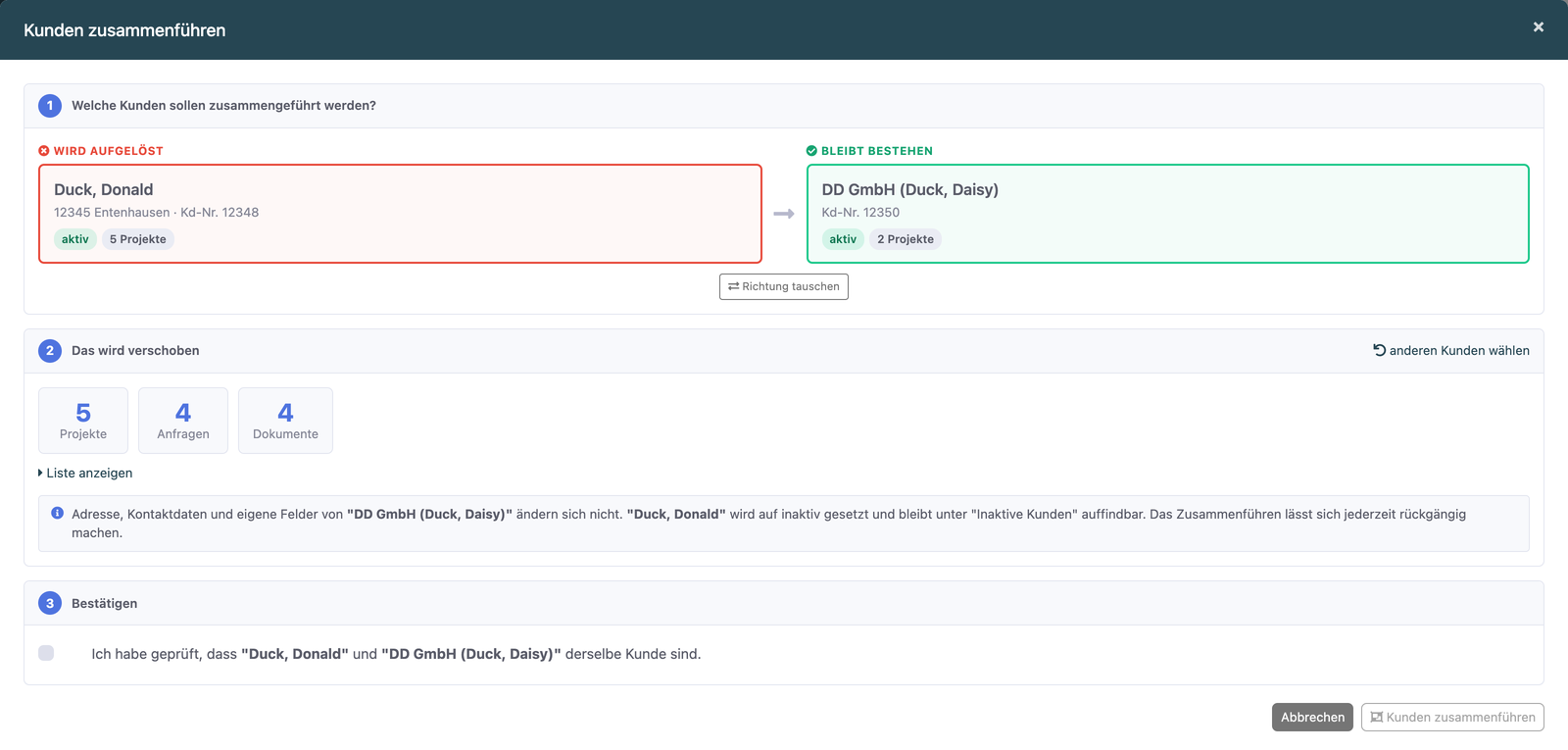
Der Dialog führt Sie in drei Schritten durch den Vorgang.
Schritt 1 – Beide Kunden festlegen
- Links steht der Kunde, der aufgelöst wird. Rechts wählen Sie den Kunden, der bestehen bleibt.
- Wahrscheinliche Doppelungen werden Ihnen bereits vorgeschlagen – erkannt an gleicher E-Mail-Adresse oder gleichem Namen.
- Über das Suchfeld finden Sie jeden anderen Kunden, auch inaktive.
- Mit Richtung tauschen drehen Sie die Zuordnung um, falls Sie den falschen Kunden geöffnet haben.
Schritt 2 – Vorschau prüfen
Das System zeigt Ihnen, wie viele Projekte, Angebote, Rechnungen, Anfragen, Aufgaben, Dokumente, Ansprechpartner und Notizen verschoben werden. Über Liste anzeigen sehen Sie die einzelnen Datensätze mit Namen.
Schritt 3 – Bestätigen
Setzen Sie das Häkchen "Ich habe geprüft, dass beide Einträge derselbe Kunde sind" und klicken Sie auf Kunden zusammenführen. Nach einer Sicherheitsabfrage landen Sie automatisch in der Akte des Kunden, der bestehen bleibt.
Was verschoben wird und was unverändert bleibt
Verschoben werden alle Vorgänge des aufgelösten Kunden: Projekte, Angebote, Rechnungen, Anfragen, Aufgaben, Dokumente, Bilder, E-Mails, ausgefüllte Formulare, Aufmaße, Notizen, Ansprechpartner und Zugänge zum Kundenbereich.
Unverändert bleiben Adresse, Kontaktdaten und eigene Felder des Kunden, der bestehen bleibt. Diese Angaben werden bewusst nicht vermischt, damit Ihre gepflegten Stammdaten erhalten bleiben.
Der aufgelöste Kunde wird nicht gelöscht, sondern auf inaktiv gesetzt. Sie finden ihn weiterhin über die Kundenliste unter den inaktiven Kunden.
Zusammenführen rückgängig machen
Jeder Vorgang wird protokolliert. In beiden Kundenakten erscheint anschließend ein Hinweis mit dem Link rückgängig machen, über den Sie alles wieder in den Ursprungszustand zurücksetzen.
Datensätze, die Sie nach dem Zusammenführen gelöscht oder einem dritten Kunden zugeordnet haben, bleiben dabei unangetastet – Ihre neuere Entscheidung wird also nicht überschrieben. Das System meldet Ihnen, wie viele Datensätze aus diesem Grund unverändert geblieben sind.
Hinweis bei angebundener Schnittstelle
Ist der aufgelöste Kunde mit einer Schnittstelle verknüpft, weist der Dialog Sie darauf hin. Solange der Kontakt im Vorsystem weiterhin existiert, kann ihn der nächste Abgleich wieder auf aktiv setzen. Die verschobenen Vorgänge bleiben davon unberührt und verbleiben beim Kunden, der bestehen bleibt.
Möchten Sie das dauerhaft vermeiden, archivieren oder löschen Sie den doppelten Kontakt zusätzlich im Vorsystem.
Häufige Fragen
Gehen beim Zusammenführen Daten verloren?
Nein. Vorgänge werden verschoben, nicht gelöscht. Der aufgelöste Kunde bleibt als inaktiver Eintrag erhalten, und der gesamte Vorgang lässt sich rückgängig machen.
Was passiert mit den Kundennummern?
Beide Kunden behalten ihre Kundennummer. Der Kunde, der bestehen bleibt, behält seine eigene – es wird nichts überschrieben.
Können auch mehr als zwei Kunden zusammengeführt werden?
Nicht in einem Schritt. Führen Sie den Vorgang nacheinander aus: erst Kunde A auf Kunde C, danach Kunde B auf Kunde C.
Warum sehe ich den Button nicht?
Die Funktion ist Vorgesetzten vorbehalten, da sie den gesamten Datenbestand eines Kunden betrifft.
Bleiben Rechnungen inhaltlich korrekt?
Ja. Bereits erstellte Rechnungen zeigen weiterhin die Kundendaten, die zum Zeitpunkt der Rechnungsstellung gültig waren. Das ist gesetzlich so gefordert und ändert sich durch das Zusammenführen nicht.
Was ist, wenn ich den falschen Kunden ausgewählt habe?
Nutzen Sie im Dialog den Link "anderen Kunden wählen" oder den Knopf "Richtung tauschen". Ist der Vorgang bereits ausgeführt, machen Sie ihn über den Link "rückgängig machen" in der Kundenakte wieder rückgängig.
War dieser Artikel hilfreich?
Das ist großartig!
Vielen Dank für das Feedback
Leider konnten wir nicht helfen
Vielen Dank für das Feedback
Feedback gesendet
Wir wissen Ihre Bemühungen zu schätzen und werden versuchen, den Artikel zu korrigieren