Mit der Outlook-Anbindung erscheinen Termine aus der Plantafel automatisch im Microsoft-Outlook-Kalender Ihrer Mitarbeiter - und umgekehrt können Termine aus Outlook in die Plantafel übernommen werden. So sehen Mitarbeiter ihre Einsätze auch dort, wo sie ohnehin täglich nachsehen, zum Beispiel auf dem Smartphone mit der Outlook-App.
Was macht die Outlook-Anbindung?
Es gibt zwei Richtungen, die unabhängig voneinander genutzt werden können:
- Export (Plantafel → Outlook): Termine, die im System für einen Mitarbeiter eingeplant sind, werden automatisch in dessen Outlook-Kalender geschrieben.
- Import (Outlook → Plantafel): Termine aus einem ausgewählten Outlook-Kalender werden automatisch als Termine in die Plantafel übernommen.
Die Anbindung muss für Ihren Betrieb einmalig freigeschaltet sein. Ist das nicht der Fall, wenden Sie sich bitte an den Support.
Meinen eigenen Kalender verbinden
Jeder Mitarbeiter kann seinen persönlichen Outlook-Kalender selbst verbinden, ohne dass ein Vorgesetzter etwas einrichten muss (sofern der Betrieb die betriebsweite Freigabe, siehe unten, nicht bereits eingerichtet hat):
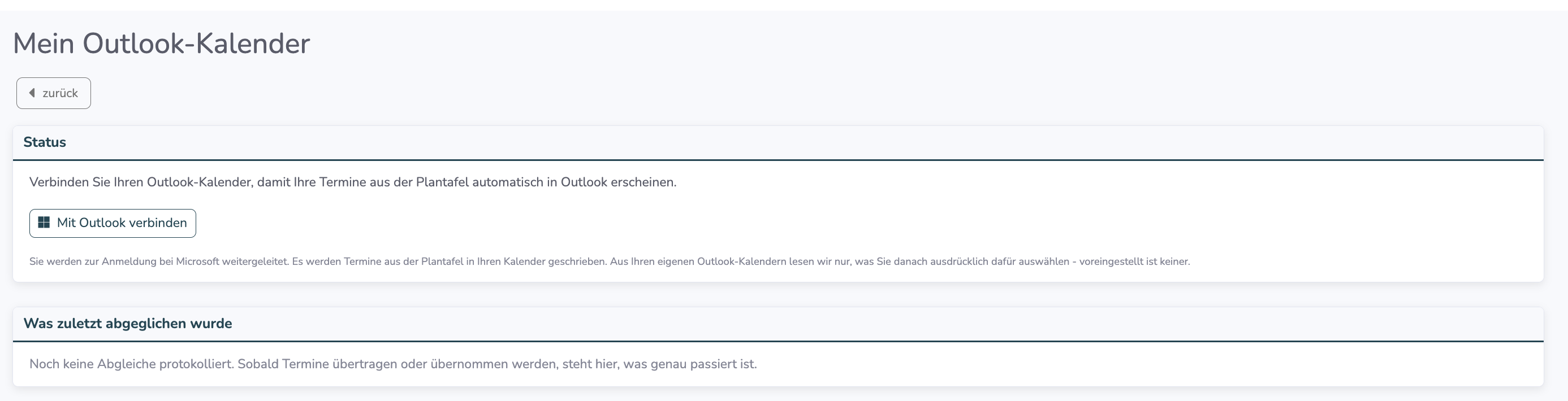
- Öffnen Sie oben rechts das Menü mit Ihrem Namen und klicken Sie auf „Mein Outlook-Kalender".
- Klicken Sie auf „Mit Outlook verbinden".
- Sie werden zur Anmeldeseite von Microsoft weitergeleitet. Melden Sie sich dort mit Ihrem Microsoft-365-Konto an und bestätigen Sie die Freigabe.
- Sie landen wieder im Verwaltungssystem. Die Seite zeigt jetzt: „Ihre Termine werden nach Outlook übertragen."
Verbindung für den ganzen Betrieb freigeben (nur für Vorgesetzte)
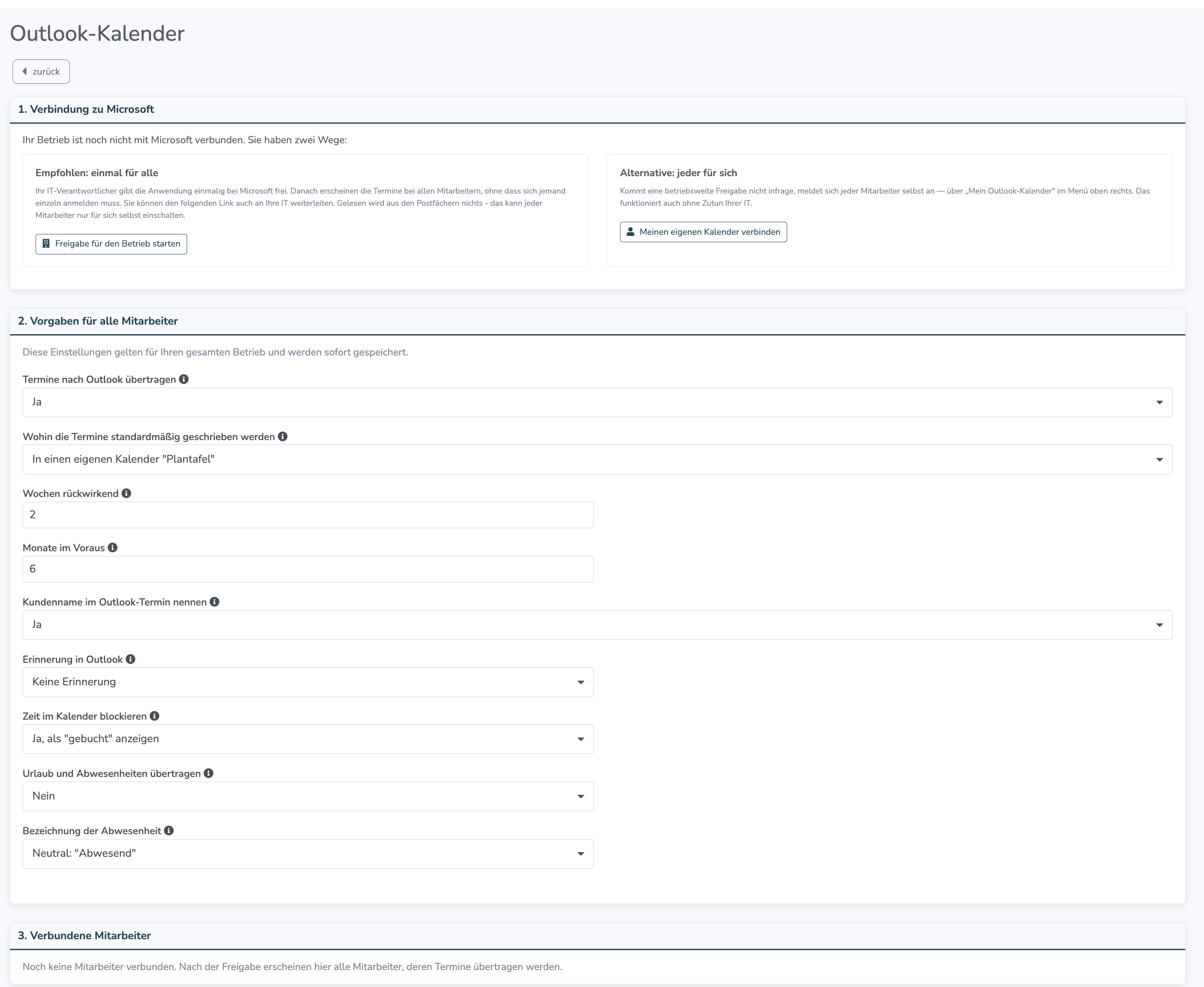
Alternativ kann ein Vorgesetzter die Anbindung für den gesamten Betrieb auf einmal freigeben, sodass sich einzelne Mitarbeiter nicht mehr selbst anmelden müssen:
- Öffnen Sie im Verwaltungsbereich unter „Schnittstellen" den Punkt „Outlook-Kalender".
- Klicken Sie auf „Freigabe für den Betrieb starten".
- Diese Freigabe muss von einem IT-Verantwortlichen mit Administratorrechten im Microsoft-365-Tenant des Betriebs bestätigt werden (Admin-Zustimmung). Ein rein privates Microsoft-Konto reicht dafür nicht aus.
- Nach der Freigabe werden alle Mitarbeiter, deren hinterlegte E-Mail-Adresse zu einem echten Postfach im selben Microsoft-365-Tenant gehört, automatisch erfasst - eine Einzelanmeldung ist dann nicht mehr nötig.
Was wird übertragen (Export)?
Ein Vorgesetzter legt unter „Schnittstellen → Outlook-Kalender" in der Karte „Vorgaben für alle Mitarbeiter" fest, was genau übertragen wird:
- „Wochen rückwirkend" und „Monate im Voraus": Zeitraum, für den Termine übertragen werden. Termine außerhalb dieses Zeitfensters werden nicht (mehr) übertragen.
- „Wohin die Termine standardmäßig geschrieben werden": in einen eigenen Kalender „Plantafel" oder in den Hauptkalender des Mitarbeiters.
- „Kundenname im Outlook-Termin nennen": Ja/Nein.
- „Erinnerung in Outlook": keine, zum Termin-Beginn oder 15/30/60/120 Minuten bzw. 1 Tag vorher.
- „Zeit im Kalender blockieren": Termin als „gebucht" markieren oder nur zur Information anzeigen.
- „Urlaub und Abwesenheiten übertragen": keine, nur genehmigter Urlaub, oder Urlaub und alle weiteren Abwesenheiten - inklusive der Bezeichnung (neutral „Abwesend" oder genau „Urlaub"/„Krank").
Alle Einstellungen speichern automatisch, sobald Sie ein Feld ändern - ein gesonderter Speichern-Button ist nicht nötig.
Termine aus Outlook in die Plantafel übernehmen (Import)
Auf der Seite „Mein Outlook-Kalender" findet jeder Mitarbeiter die Karte „Termine aus Outlook übernehmen":
- Klicken Sie auf „Kalenderliste laden", um Ihre vorhandenen Outlook-Kalender anzuzeigen.
- Setzen Sie bei den gewünschten Kalendern die Checkbox „Termine übernehmen". Standardmäßig ist kein Kalender ausgewählt.
- Vor der ersten Übernahme zeigt das System eine Vorschau, zum Beispiel: „Aus diesem Kalender werden 4 Termine übernommen. Fortfahren?" Erst nach Bestätigung wird übernommen.
- Nur lesbare, freigegebene Kalender (etwa Feiertagskalender) sind mit dem Hinweis „Nur lesbar - hierhin schreibt das System nichts" gekennzeichnet und lassen sich nicht als Ziel für den Export nutzen.
Wie oft wird abgeglichen?
Änderungen in der Plantafel erscheinen in der Regel innerhalb weniger Sekunden in Outlook. Zusätzlich läuft stündlich ein vollständiger Abgleich in beide Richtungen sowie einmal täglich ein Kontrolllauf, der prüft, ob der tatsächliche Stand in Outlook noch mit der Plantafel übereinstimmt. Über den Button „jetzt abgleichen" auf „Mein Outlook-Kalender" lässt sich ein Abgleich jederzeit sofort anstoßen.
Sync-Protokoll einsehen
Unterhalb der Verbindungs-Karte zeigt der Bereich „Was zuletzt abgeglichen wurde" die letzten Abgleiche mit Zeitpunkt und Ergebnis, getrennt nach den Richtungen „Von der Plantafel in Ihren Outlook" und „Aus Ihrem Outlook in die Plantafel". Ein Klick auf einen Eintrag zeigt die einzelnen betroffenen Termine.
Verbindung trennen
- Als Mitarbeiter: Button „Übertragung abschalten" auf „Mein Outlook-Kalender". Bestätigungsfrage: „Übertragung wirklich abschalten? Ihre Termine verschwinden dann aus Outlook. In der Plantafel ändert sich nichts." Mit „Wieder einschalten" lässt sich die Übertragung jederzeit erneut aktivieren.
- Für den ganzen Betrieb (Vorgesetzte): Button „Verbindung trennen" unter „Schnittstellen → Outlook-Kalender". Die übertragenen Termine werden danach aus den Outlook-Kalendern aller betroffenen Mitarbeiter entfernt; solange das läuft, zeigt die Seite den Status „Die Verbindung wird gerade getrennt" mit den Optionen „Trennung abbrechen" oder „Trennung jetzt abschließen".
Häufige Fragen
Ich sehe den Menüpunkt „Mein Outlook-Kalender" nicht - warum?
Die Outlook-Anbindung ist für Ihren Betrieb noch nicht freigeschaltet. Wenden Sie sich an Ihren Vorgesetzten oder den Support.
Kann ich mit einem privaten Microsoft-Konto (outlook.com) verbinden?
Die persönliche Anmeldung („Mit Outlook verbinden") funktioniert mit jedem Microsoft-Konto mit Postfach. Die betriebsweite Freigabe über einen IT-Administrator setzt dagegen ein geschäftliches Microsoft-365-Konto voraus.
Was passiert, wenn ich einen Termin direkt in Outlook lösche?
Der nächste Abgleich stellt den Termin wieder her, solange er in der Plantafel weiterhin existiert - die Plantafel gilt beim Export als führendes System.
Ich bekomme die Meldung „Die Verbindung zu Microsoft ist abgelaufen" - was tun?
Klicken Sie auf „Neu bei Microsoft anmelden" und bestätigen Sie die Anmeldung erneut. Das passiert automatisch nach mehreren erfolglosen Anmeldeversuchen, zum Beispiel wenn ein Passwort bei Microsoft geändert wurde.
Werden auch Urlaub und Krankheit übertragen?
Nur, wenn ein Vorgesetzter das unter „Schnittstellen → Outlook-Kalender" bei „Urlaub und Abwesenheiten übertragen" aktiviert hat. Ohne diese Einstellung werden ausschließlich reguläre Plantafel-Termine übertragen.
War dieser Artikel hilfreich?
Das ist großartig!
Vielen Dank für das Feedback
Leider konnten wir nicht helfen
Vielen Dank für das Feedback
Feedback gesendet
Wir wissen Ihre Bemühungen zu schätzen und werden versuchen, den Artikel zu korrigieren