Mit der Apple-Kalender-Anbindung erscheinen Termine aus der Plantafel automatisch im iCloud-Kalender eines Mitarbeiters - und umgekehrt können Termine aus einem iCloud-Kalender in die Plantafel übernommen werden. Anders als bei Outlook verbindet hier jeder Mitarbeiter sein eigenes Apple-Konto selbst, eine betriebsweite Freigabe wie bei Outlook gibt es bei Apple nicht.
Was macht die Apple-Kalender-Anbindung?
- Export (Plantafel → Apple): Reguläre Plantafel-Termine eines Mitarbeiters werden automatisch in einen von ihm ausgewählten iCloud-Kalender geschrieben. Urlaub und Abwesenheiten werden dabei nicht übertragen.
- Import (Apple → Plantafel): Termine aus einem oder mehreren ausgewählten iCloud-Kalendern werden automatisch als vollwertige Termine in die Plantafel übernommen - sie sind dort genauso bearbeitbar und einem Projekt zuordenbar wie jeder andere Plantafel-Termin und werden, sofern eingerichtet, sogar an Outlook weitergegeben.
Auch diese Anbindung muss für Ihren Betrieb einmalig freigeschaltet sein.
App-spezifisches Passwort bei Apple erzeugen
Apple erlaubt es aus Sicherheitsgründen nicht, das normale Apple-Passwort mit anderen Programmen zu teilen. Stattdessen wird ein eigenes, jederzeit widerrufbares Passwort benötigt:
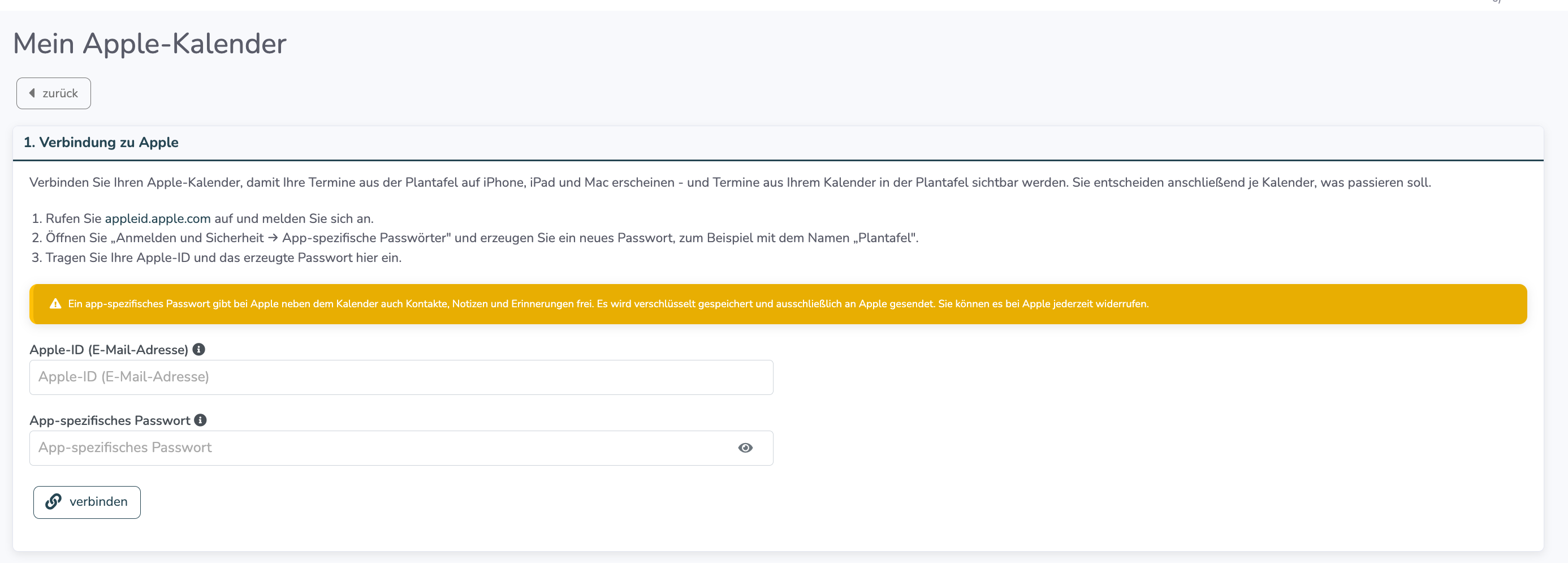
- Rufen Sie appleid.apple.com auf und melden Sie sich an.
- Öffnen Sie „Anmelden und Sicherheit → App-spezifische Passwörter" und erzeugen Sie ein neues Passwort, zum Beispiel mit dem Namen „Plantafel".
- Notieren Sie sich Ihre Apple-ID und das erzeugte Passwort - Sie tragen beides gleich im Verwaltungssystem ein.
Ein app-spezifisches Passwort gibt bei Apple neben dem Kalender auch Kontakte, Notizen und Erinnerungen frei. Es wird im Verwaltungssystem verschlüsselt gespeichert und ausschließlich an Apple gesendet. Sie können es bei Apple jederzeit widerrufen, ohne Ihr normales Apple-Passwort zu ändern.
Verbindung herstellen
- Öffnen Sie oben rechts das Menü mit Ihrem Namen und klicken Sie auf „Mein Apple-Kalender".
- Tragen Sie unter „1. Verbindung zu Apple" Ihre „Apple-ID (E-Mail-Adresse)" und das „App-spezifische Passwort" ein.
- Klicken Sie auf „verbinden".
Kalender auswählen und festlegen, was passieren soll
Nach dem Verbinden liest das System die in Ihrem Apple-Konto vorhandenen Kalender aus und zeigt sie unter „2. Meine Kalender" an. Für jeden Kalender wählen Sie im Feld „Was soll passieren?" eine der folgenden Optionen:
- „Nichts tun"
- „Termine der Plantafel hierher schreiben" (nur bei Kalendern, in die Apple das Schreiben erlaubt)
- „Termine von hier in die Plantafel übernehmen"
- „Beides"
Geschrieben werden kann immer nur in genau einen Kalender, übernommen werden kann dagegen aus beliebig vielen. Kalender, die Apple nur zum Lesen freigibt (zum Beispiel abonnierte Kalender), sind mit dem Hinweis „Nur lesbar - Apple erlaubt hier keine neuen Termine" gekennzeichnet. Findet das System keinen Kalender, erscheint der Hinweis: „In diesem Konto wurde kein Kalender gefunden. Legen Sie auf Ihrem Gerät einen Kalender an und frischen Sie die Liste oben auf."
Beim erstmaligen Einschalten der Übernahme zeigt das System eine Vorschau, zum Beispiel: „Aus diesem Kalender werden 3 Termine übernommen. Fortfahren?" Erst nach Bestätigung wird tatsächlich übernommen.
Wie oft wird abgeglichen?
Änderungen an Plantafel-Terminen erscheinen in der Regel innerhalb weniger Sekunden im Apple-Kalender. Termine, die direkt in Apple angelegt oder geändert werden, benötigen dagegen bis zu eine Stunde, bis sie in der Plantafel erscheinen, da der vollständige Abgleich (und damit auch die Übernahme aus Apple) stündlich läuft. Über den Button „Jetzt abgleichen" lässt sich ein vollständiger Abgleich inklusive Übernahme jederzeit sofort auslösen; das Ergebnis wird direkt angezeigt, zum Beispiel: „Abgleich ausgeführt: 3 neu, 1 geändert, 0 entfernt".
Meine Einstellungen
Unter „3. Meine Einstellungen" lässt sich mit der Checkbox „Titel aus meinem Apple-Kalender übernehmen" festlegen, ob übernommene Termine ihre ursprüngliche Bezeichnung aus Apple behalten oder einheitlich als „Termin aus Apple-Kalender" in der Plantafel erscheinen. Die Zeit wird in beiden Fällen als belegt angezeigt. Änderungen speichern automatisch.
Sync-Protokoll einsehen
Die Karte „Was zuletzt abgeglichen wurde" zeigt die letzten Abgleiche mit Zeitpunkt und Ergebnis, getrennt nach den Richtungen „Von der Plantafel in Ihren Apple-Kalender" und „Aus Ihrem Apple-Kalender in die Plantafel". Ein Klick auf einen Eintrag zeigt die einzelnen betroffenen Termine.
Verbindung trennen
Klicken Sie auf „Verbindung trennen" und bestätigen Sie die Sicherheitsabfrage „Verbindung zu Apple wirklich trennen? Das gespeicherte Passwort wird gelöscht. Die Termine in Ihrem Apple-Kalender bleiben stehen." Das gespeicherte Passwort wird danach gelöscht. Liegen noch übertragene Termine in Apple, entfernt sie erst der nächste Abgleich - solange steht die Verbindung auf „Wird getrennt". Bereits in die Plantafel übernommene Termine bleiben in jedem Fall als vollwertige Plantafel-Termine bestehen; nur die Kopplung an den Apple-Kalender wird aufgehoben.
Häufige Fragen
Muss ich in Apple selbst extra einen Kalender namens „Plantafel" anlegen?
Nein. Das System zeigt Ihre vorhandenen Apple-Kalender an und Sie wählen aus, wohin geschrieben bzw. woraus übernommen werden soll. Ist gar kein Kalender vorhanden, legen Sie auf Ihrem Gerät einen an und aktualisieren die Liste.
Ich bekomme die Meldung „Apple hat die Anmeldung abgelehnt" - was mache ich?
Prüfen Sie die eingetragene Apple-ID und erzeugen Sie bei appleid.apple.com ein neues App-spezifisches Passwort. Das normale Apple-Passwort funktioniert hier nicht.
Was passiert, wenn ich mein App-spezifisches Passwort bei Apple widerrufe?
Nach mehreren Fehlversuchen wird die Verbindung automatisch stillgelegt und mit dem Hinweis „Die Verbindung zu Apple funktioniert nicht mehr" angezeigt. Erzeugen Sie ein neues App-spezifisches Passwort und tragen Sie es erneut ein - danach läuft der Abgleich wie zuvor weiter.
Werden in Apple angelegte Termine wieder aus der Plantafel gelöscht, wenn ich sie dort ändere?
Nein, bei übernommenen Termine gewinnt im Konfliktfall grundsätzlich der Stand aus Apple - lokale Änderungen an einem übernommenen Termin werden vor dem nächsten Lesevorgang nach Apple zurückgeschrieben.
Sind übernommene Apple-Termine später noch einem Projekt zuordenbar?
Ja. Ein aus Apple übernommener Termin ist ein vollwertiger Plantafel-Termin und kann wie jeder andere Termin bearbeitet und einem Projekt zugeordnet werden.
War dieser Artikel hilfreich?
Das ist großartig!
Vielen Dank für das Feedback
Leider konnten wir nicht helfen
Vielen Dank für das Feedback
Feedback gesendet
Wir wissen Ihre Bemühungen zu schätzen und werden versuchen, den Artikel zu korrigieren