Mit der Proffix-Schnittstelle übernehmen Sie Aufträge aus Ihrer Proffix-Software automatisch als Projekte in das Verwaltungssystem. Der zugehörige Kunde wird dabei mit angelegt oder einem bestehenden Kunden zugeordnet. So müssen Sie Aufträge nicht doppelt erfassen, und Ihre Mitarbeiter sehen neue Aufträge direkt in ihrer Projektliste. Die Schnittstelle befindet sich noch in der Beta-Phase.
Voraussetzungen
- Ihre Proffix-Installation verfügt über die PROFFIX REST API und ist über das Internet erreichbar.
- Ihr Proffix-Partner hat die Server-Adresse unseres Systems in Ihrer Firewall freigegeben.
- Sie haben einen eigenen Proffix-Benutzer für die Schnittstelle mit Rechten auf Adressen, Aufträge und Artikel.
Diese Angaben erhalten Sie von Ihrem Proffix-Partner.
Schritt 1: Schnittstelle freischalten
- Öffnen Sie im Verwaltungssystem oben das Menü "Admin".
- Klicken Sie im Bereich "Schnittstellen" auf "Schnittstellen aktivieren/deaktivieren".
- Setzen Sie den Haken bei "Proffix [BETA]".
Danach erscheint im Menü "Admin" im Bereich "Schnittstellen" der neue Punkt "Proffix-Schnittstelle".
![Haken bei Proffix [BETA] unter Schnittstellen aktivieren/deaktivieren](https://s3-eu-central-1.amazonaws.com/euc-cdn.freshdesk.com/data/helpdesk/attachments/production/103351900938/original/5eCWkziZdlvWEXiCRnsoDYhueCOeh1swmA.png?1790600067)
Schritt 2: Zugangsdaten hinterlegen
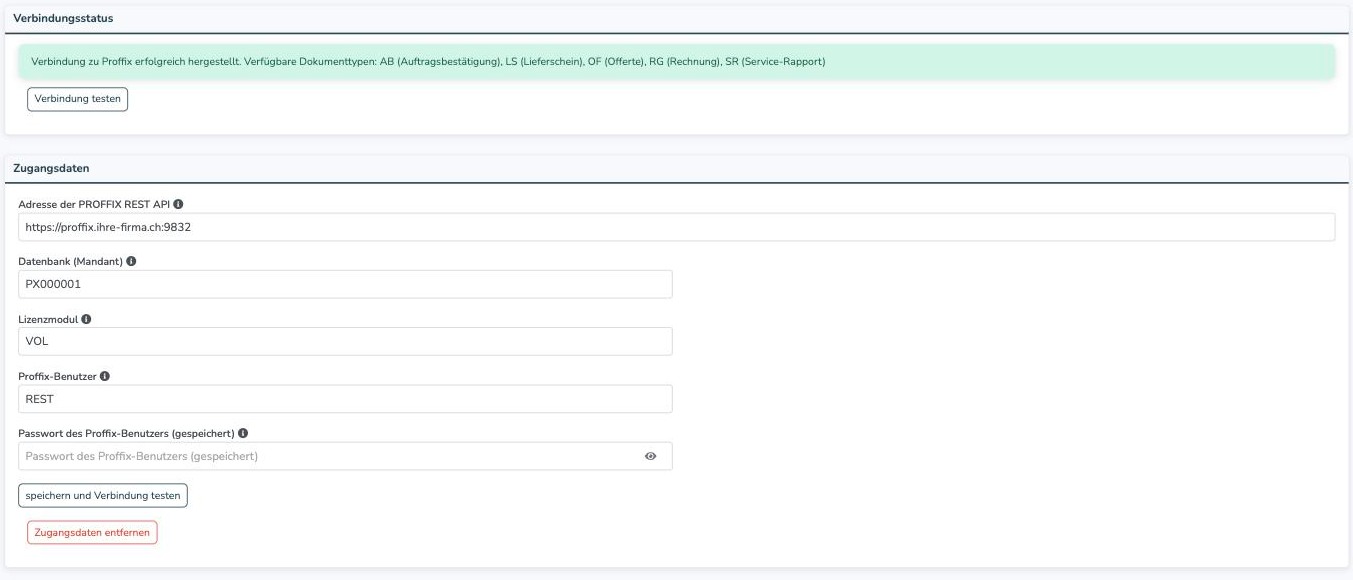
Öffnen Sie "Admin" → "Proffix-Schnittstelle" und füllen Sie die Karte "Zugangsdaten" aus:
- Adresse der PROFFIX REST API: die https-Adresse inklusive Port, zum Beispiel https://proffix.ihre-firma.ch:9832.
- Datenbank (Mandant): der Name Ihrer Proffix-Datenbank, zum Beispiel PX000001.
- Lizenzmodul: in der Regel VOL. Nur ändern, wenn Ihr Proffix-Partner etwas anderes vorgibt.
- Proffix-Benutzer und Passwort des Proffix-Benutzers.
Klicken Sie auf "speichern und Verbindung testen". War die Verbindung erfolgreich, zeigt die Karte "Verbindungsstatus" eine grüne Meldung mit allen Dokumenttypen, die in Ihrem Proffix vorhanden sind. Diese Kürzel benötigen Sie im nächsten Schritt.
Schritt 3: Import einstellen
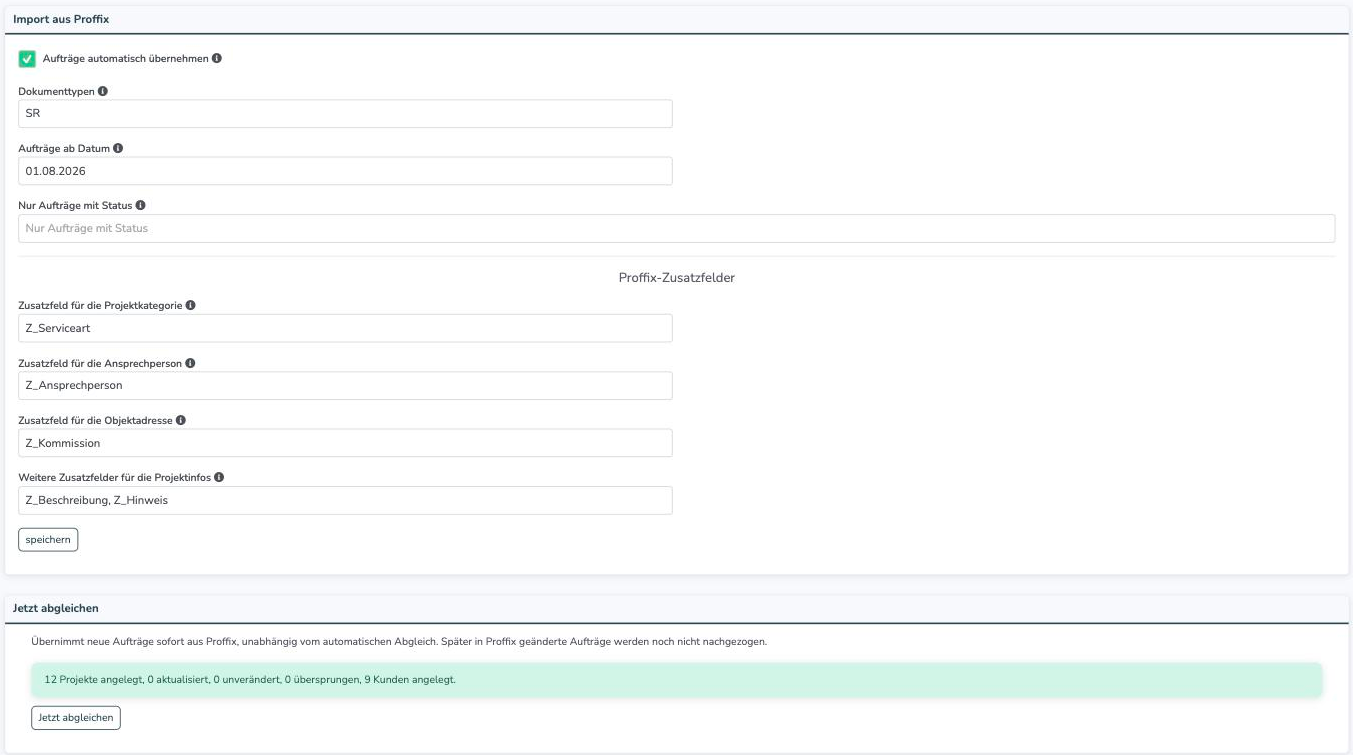
In der Karte "Import aus Proffix" legen Sie fest, welche Aufträge übernommen werden:
- Aufträge automatisch übernehmen: Mit Haken holt das System tagsüber alle 15 Minuten neue Aufträge ab. Ohne Haken werden Aufträge nur über "Jetzt abgleichen" übernommen.
- Dokumenttypen: die Kürzel der Proffix-Dokumente, die als Projekt übernommen werden sollen, mit Komma getrennt, zum Beispiel SR für Service-Rapporte oder AB für Auftragsbestätigungen.
- Aufträge ab Datum: Nur Aufträge ab diesem Datum werden übernommen. So wird nicht Ihre gesamte Proffix-Historie angelegt.
- Nur Aufträge mit Status: optional. Tragen Sie hier Proffix-Statuskürzel ein, werden nur Aufträge mit diesem Status übernommen. Leer lassen, um alle zu übernehmen.
Unter "Proffix-Zusatzfelder" ordnen Sie Ihre eigenen Proffix-Felder zu. Tragen Sie jeweils den Feldnamen aus Proffix ein, zum Beispiel Z_Serviceart:
- Zusatzfeld für die Projektkategorie: Der Inhalt wird zur Projektkategorie. Fehlende Kategorien legt das System automatisch an.
- Zusatzfeld für die Ansprechperson: wird in die Projektinfos übernommen.
- Zusatzfeld für die Objektadresse: Steht darin eine Adresse wie "Name, Strasse 12, 3600 Thun", wird sie als abweichende Projektadresse gesetzt. Zusätzlich steht der Inhalt in den Projektinfos.
- Weitere Zusatzfelder für die Projektinfos: beliebig viele weitere Felder, mit Komma getrennt.
Klicken Sie auf "speichern".
Schritt 4: Ersten Abgleich starten
Klicken Sie in der Karte "Jetzt abgleichen" auf den gleichnamigen Button. Nach dem Abgleich sehen Sie, wie viele Projekte und Kunden angelegt wurden. Bei vielen Aufträgen werden pro Klick bis zu 100 übernommen. Ist der automatische Abgleich eingeschaltet, folgen die übrigen von selbst, sonst klicken Sie erneut.
Was wird übernommen?
- Projekt: Die Auftragsnummer aus Proffix wird zur Projektnummer, der Referenztext zum Projektnamen. Dazu kommen die Kategorie und die Projektinfos aus den Zusatzfeldern.
- Projektadresse: Ist in Proffix eine Lieferadresse hinterlegt, wird sie als abweichende Projektadresse gesetzt. Sonst wird die Adresse aus dem Zusatzfeld für die Objektadresse übernommen, sofern dort eine Adresse mit Postleitzahl steht.
- Kunde: Das System ordnet den Auftrag zuerst einem bereits verknüpften Kunden zu, danach einem Kunden mit derselben Kundennummer und demselben Namen. Gibt es keinen, wird der Kunde aus der Proffix-Adresse neu angelegt. Bestehende Kunden werden nicht überschrieben.
Die Übernahme läuft in eine Richtung: von Proffix in das Verwaltungssystem.
Häufige Fragen
Werden Aufträge doppelt angelegt, wenn ich mehrmals abgleiche?
Nein. Jeder Auftrag wird anhand seiner Proffix-Dokumentnummer wiedererkannt und nur einmal als Projekt angelegt.
Ich habe Aufträge bisher von Hand als Projekt angelegt. Entstehen jetzt Dubletten?
Nein, sofern Sie die Proffix-Auftragsnummer als Projektnummer eingetragen haben. Die Schnittstelle erkennt solche Projekte und verknüpft sie mit dem Auftrag, statt ein neues anzulegen. Ihr Projekt bleibt dabei unverändert. Gibt es dieselbe Projektnummer mehrfach, wird der Auftrag nicht übernommen.
Ich habe einen Auftrag in Proffix nachträglich geändert. Wird das Projekt angepasst?
Nein, derzeit werden nur neue Aufträge übernommen. Ändern Sie bereits übernommene Projekte direkt im Verwaltungssystem.
Werden die Projektinfos überschrieben, wenn meine Mitarbeiter etwas ergänzt haben?
Nein. Die Projektinfos werden nur beim Anlegen des Projekts geschrieben. Spätere Ergänzungen bleiben erhalten.
Ein Auftrag wurde nicht übernommen. Woran liegt das?
Prüfen Sie, ob der Dokumenttyp eingetragen ist, das Datum des Auftrags nach dem Startdatum liegt und, falls eingestellt, der Status passt. Ein Auftrag, der beim Abgleich einen anderen Status hatte, wird auch später nicht mehr übernommen. Fehlt in Proffix zum Beispiel die Adresse, meldet der Abgleich den Auftrag als "nicht übernommen" und versucht es bei jedem weiteren Abgleich erneut, bis er in Proffix korrigiert ist.
Ich habe das Startdatum oder die Dokumenttypen geändert. Was passiert?
Beim nächsten Abgleich prüft das System die Aufträge mit den neuen Einstellungen erneut. Bereits übernommene Aufträge werden dabei nicht doppelt angelegt.
Die Verbindung lässt sich nicht herstellen.
Prüfen Sie Adresse, Port, Datenbank, Benutzer und Passwort. Häufigste Ursache ist, dass die Firewall unsere Server-Adresse noch nicht freigibt. Wenden Sie sich in diesem Fall an Ihren Proffix-Partner oder an den Support.
Werden erfasste Stunden und Material an Proffix zurückgemeldet?
Noch nicht. Die Rückmeldung an Proffix ist in Vorbereitung.
Wie beende ich die Verbindung?
Klicken Sie in der Karte "Zugangsdaten" auf "Zugangsdaten entfernen". Die Import-Einstellungen bleiben dabei erhalten, bereits übernommene Projekte und Kunden ebenfalls.
War dieser Artikel hilfreich?
Das ist großartig!
Vielen Dank für das Feedback
Leider konnten wir nicht helfen
Vielen Dank für das Feedback
Feedback gesendet
Wir wissen Ihre Bemühungen zu schätzen und werden versuchen, den Artikel zu korrigieren