Eingangsrechnungen, die Sie im Verwaltungssystem erfasst und geprüft haben, können Sie als Lieferantenrechnung samt Beleg an bexio übertragen. Bezahlt wird die Rechnung dann in bexio. Den Zahlungsstand holt das System automatisch zurück und markiert die Rechnung als bezahlt oder teilbezahlt.
Voraussetzungen
- Ihr Betrieb ist mit bexio verbunden (zur Anleitung).
- Die Einstellungen kann nur ein Vorgesetzter mit Zugriff auf die Eingangsrechnungen vornehmen.
Übertragung einschalten
- Öffnen Sie Eingangsrechnungen und klicken Sie oben rechts auf „Verwalten".
- Wählen Sie unter Stammdaten den Punkt „Übertragung an bexio".
- Setzen Sie den Haken bei „Übertragung an bexio verwenden".
- Wählen Sie den „Verantwortlichen in bexio". Er wird in bexio als zuständige Person eingetragen, wenn der Mitarbeiter, der überträgt, selbst kein bexio-Benutzer ist.
- Wählen Sie ein „Standard-Aufwandskonto", zum Beispiel 4000 Materialaufwand. Es wird vorgeschlagen, solange für einen Lieferanten noch kein Konto verwendet wurde.
- Klicken Sie auf „speichern".

Zwei weitere Einstellungen sind optional:
- „Rechnungen in bexio direkt verbuchen": Ohne Haken landen die Rechnungen in bexio als Entwurf, und Ihre Buchhaltung prüft und verbucht sie dort.
- „Nach vollständiger Freigabe automatisch übertragen": Rechnungen gehen ohne Klick an bexio, sobald ihre Freigabe abgeschlossen ist. Das gilt nur für Rechnungen, die ab dem Einschalten freigegeben werden. Ältere Rechnungen bleiben unberührt.
Konto und Vorsteuer schon bei der Erfassung wählen
Aufwandskonto und Vorsteuer müssen Sie nicht erst beim Übertragen festlegen. Öffnen Sie die Eingangsrechnung: In der Karte „bexio" rechts wählen Sie unter „Aufwandskonto in bexio" das Konto und unter „Vorsteuer" den Steuersatz. Die Auswahl wird sofort gespeichert und gilt sowohl für die Übertragung per Klick als auch für die automatische Übertragung nach der Freigabe. Ohne Auswahl bei „Vorsteuer" wird der Steuersatz der Rechnung verwendet.
Das zuletzt gewählte Konto merkt sich das System je Lieferant und schlägt es bei der nächsten Rechnung desselben Lieferanten vor. Solange die Rechnung noch nicht in bexio liegt, können Sie die Auswahl jederzeit ändern. Ist bexio gerade nicht erreichbar, erscheint in der Karte ein Hinweis. Laden Sie die Seite dann später neu.
Bei aufgeteilten Rechnungen: Konto und Vorsteuer je Position
Ist eine Eingangsrechnung über „Auf mehrere Projekte aufteilen" in Positionen aufgeteilt, können Sie für jede Position ein eigenes Aufwandskonto und eine eigene Vorsteuer wählen. In der Karte „bexio" steht dafür der Bereich „Aufteilung: Konto und Vorsteuer bei Abweichung". Er zeigt die Aufteilung als Liste: je Zeile das Projekt mit dem Nettobetrag, darunter die Position mit ihrer Bezeichnung und die Auswahl für Konto und Vorsteuer. Die Auswahl wird sofort gespeichert. Dieselben Felder finden Sie auch im Fenster „an bexio übertragen".
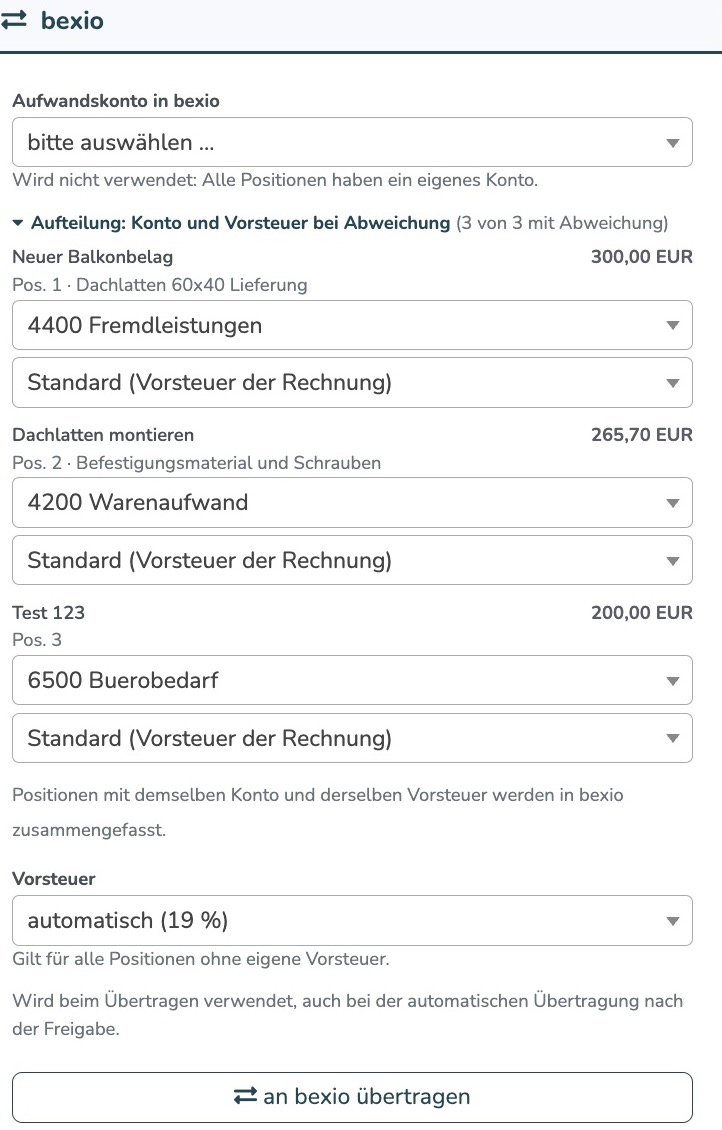
- Vorgabe ist „Standard (Konto der Rechnung)" bzw. „Standard (Vorsteuer der Rechnung)": Die Position übernimmt das Aufwandskonto bzw. die Vorsteuer der Rechnung darüber. Ändern Sie nur die Positionen, die davon abweichen. Der Bereich ist bei aufgeteilten Rechnungen immer aufgeklappt, der Zähler daneben nennt, wie viele Positionen abweichen.
- Haben alle Positionen eine eigene Auswahl, steht beim Aufwandskonto bzw. bei der Vorsteuer der Rechnung der Hinweis „Wird nicht verwendet".
- In bexio entsteht je Kombination aus Konto und Vorsteuer eine Position. Positionen mit demselben Konto und derselben Vorsteuer werden zusammengefasst, der Positionstext nennt ihre Bezeichnungen.
- Der Nettobetrag der Rechnung wird im Verhältnis der Aufteilung auf die Positionen verteilt, bexio rechnet die Vorsteuer je Position dazu.
- Wählen Sie eigene Vorsteuersätze, prüft das System vor der Übertragung, ob die daraus berechnete Steuer zum Steuerbetrag der Rechnung passt. Weicht sie ab, erscheinen beide Beträge und es wird nichts übertragen.
- Positionen mit und ohne Vorsteuer lassen sich nicht in einer Rechnung mischen. Wählen Sie dann für jede Position eine Vorsteuer.
- Ist ein gewähltes Konto oder eine Vorsteuer in bexio nicht mehr aktiv, zum Beispiel nach einer Änderung der Steuersätze, steht bei der Position „nicht mehr aktiv in bexio" mit einem roten Hinweis. Wählen Sie dann neu.
- Nutzen Sie die automatische Übertragung nach der Freigabe, wählen Sie Konten und Vorsteuer bitte vor der Freigabe.
Eine Rechnung übertragen
- Öffnen Sie die Eingangsrechnung. Rechts erscheint die Karte „bexio".
- Klicken Sie auf „an bexio übertragen".
- Prüfen Sie im Fenster das Aufwandskonto und die Vorsteuer. Das Konto ist mit dem zuletzt beim Lieferanten verwendeten Konto vorbelegt, die Vorsteuer passend zum Steuersatz der Rechnung.
- Klicken Sie im Fenster auf „an bexio übertragen".

Danach zeigt die Karte die Belegnummer in bexio und den dortigen Stand, zum Beispiel „Entwurf" oder „bezahlt". In der Liste der Eingangsrechnungen steht in der Spalte „Status" zusätzlich „bexio" mit der Belegnummer.

Welche Rechnungen übertragen werden können
- Die Rechnung ist geprüft (kein Hinweis „Angaben prüfen").
- Die Freigabe ist abgeschlossen, oder die Rechnung hat keinen Freigabeprozess.
- Rechnungsnummer, Rechnungsdatum, Betrag und Lieferant sind erfasst.
- Die Rechnung ist in der Währung Ihres Betriebs ausgestellt.
Gutschriften und Rechnungen, die bereits in einem Zahlungsauftrag (Bank-Export) liegen, werden nicht übertragen. Fehlt etwas, nennt das System den Grund direkt im Fenster.
Zahlungen aus bexio
Das System fragt tagsüber alle 30 Minuten (zwischen 6 und 22 Uhr) bei bexio nach, ob übertragene Rechnungen bezahlt wurden, und setzt sie auf bezahlt oder teilbezahlt. Ein in bexio gewährtes Skonto wird berücksichtigt. Sofort auslösen können Sie den Abgleich für alle offenen und im letzten Jahr übertragenen Rechnungen mit dem Button „Zahlungsstand aus bexio" in der Liste der Eingangsrechnungen, für eine einzelne Rechnung über „Zahlungsstand aus bexio abrufen" in der Karte „bexio". Eine Zahlung kann in bexio erst erfasst werden, wenn die Rechnung dort nicht mehr als Entwurf vorliegt.
An bexio übertragene Rechnungen erscheinen nicht mehr im Zahlungsauftrag (Bank-Export) und bieten kein „überweisen (QR-Code)" mehr an. So wird nichts doppelt überwiesen.
Häufige Fragen
Was passiert mit dem Lieferanten in bexio?
Ist der Lieferant schon mit einem bexio-Kontakt verknüpft, wird dieser verwendet. Sonst sucht das System in bexio einen Kontakt mit genau demselben Namen und verknüpft ihn. Gibt es keinen, wird der Lieferant in bexio angelegt. Bei mehreren gleichnamigen Kontakten bricht die Übertragung mit einem Hinweis ab. Die automatische Übertragung legt keine Kontakte an: Die erste Rechnung eines neuen Lieferanten übertragen Sie deshalb von Hand.
Kann eine Rechnung doppelt in bexio landen?
Nein. Vor jeder Übertragung prüft das System, ob es in bexio schon eine Rechnung desselben Lieferanten mit derselben Rechnungsnummer gibt. Ist das der Fall, wird diese verknüpft statt neu angelegt.
Was bedeutet „bexio: bitte prüfen"?
Die Verbindung zu bexio ist während der Übertragung abgebrochen. Ob die Rechnung angekommen ist, ist dann unklar. Sehen Sie in bexio nach. Ist sie dort nicht vorhanden, übertragen Sie sie erneut. Ist sie vorhanden, verknüpft das System sie beim erneuten Übertragen automatisch.
Was bedeutet „bexio: Fehler"?
bexio hat die Rechnung abgelehnt, zum Beispiel wegen eines ungültigen Kontos. Der Grund steht in der Karte „bexio". Nach der Korrektur können Sie erneut übertragen.
Warum erscheint „Die Aufteilung weicht um … vom Nettobetrag der Rechnung ab"?
Die Beträge der Aufteilung ergeben zusammen nicht den Nettobetrag der Rechnung. Mit einem einzigen Konto lässt sich die Rechnung trotzdem übertragen. Für verschiedene Konten oder Vorsteuersätze je Position passen Sie bitte zuerst die Aufteilung an, damit die Summe stimmt.
Warum erscheint „Mit den gewählten Vorsteuersätzen ergibt sich eine Steuer von …"?
Die Steuer, die sich aus den je Position gewählten Vorsteuersätzen ergibt, passt nicht zum Steuerbetrag auf der Rechnung. Meist ist bei einer Position ein falscher Satz gewählt. Prüfen Sie die Vorsteuer der Positionen in der Karte „bexio" und übertragen Sie danach erneut.
Werden spätere Änderungen an der Rechnung nach bexio übernommen?
Nein. Ändern Sie eine übertragene Rechnung, passen Sie sie bitte auch in bexio an.
Ich habe eine Zahlung hier schon von Hand erfasst. Wird sie überschrieben?
Nein. Weicht Ihre Eingabe vom Stand in bexio ab, bleibt sie erhalten, und die Rechnung zeigt einen Hinweis auf die Abweichung.
Kann ich eine übertragene Rechnung löschen?
Nein, solange sie mit bexio verknüpft ist. Löschen Sie die Rechnung zuerst in bexio. Spätestens eine Stunde danach lässt sie sich auch hier löschen.
Meine Rechnung liegt in bexio als „Entwurf" und lässt sich nicht als offen markieren. Was kann ich tun?
bexio verlangt dafür zuerst die Auswahl „netto/brutto" an der Position. Wählen Sie diese in bexio aus, danach lässt sich die Rechnung als offen markieren. Wer diesen Schritt sparen möchte, schaltet unter Eingangsrechnungen → Verwalten → Stammdaten → „Übertragung an bexio" den Haken „Rechnungen in bexio direkt verbuchen" ein. Die Rechnung liegt dann gleich als offen in bexio, lässt sich dort aber nicht mehr so einfach löschen wie ein Entwurf.
Eine Rechnung steht hier nicht auf „bezahlt", obwohl ich sie in bexio bezahlt habe.
Der Abgleich läuft alle 30 Minuten. Mit dem Button „Zahlungsstand aus bexio" in der Liste holen Sie den Stand sofort. Liegt die Rechnung in bexio noch als Entwurf, kann dort keine Zahlung erfasst werden.
War dieser Artikel hilfreich?
Das ist großartig!
Vielen Dank für das Feedback
Leider konnten wir nicht helfen
Vielen Dank für das Feedback
Feedback gesendet
Wir wissen Ihre Bemühungen zu schätzen und werden versuchen, den Artikel zu korrigieren