Ist die E-Rechnung aktiviert, enthält jede finalisierte Rechnung zusätzlich zum PDF einen maschinenlesbaren Datensatz. Hier erfahren Sie, welches Profil Sie wählen, wo Sie es einstellen und was Ihre Buchhaltung bei Versand und Kopie erhält.
E-Rechnung aktivieren und Profil wählen
- Im Verwaltungssystem links im Menü Rechnungen öffnen und Ausgangsrechnungen wählen
- Oben in der Kopfleiste auf Verwalten klicken und Einstellungen wählen
- Den Reiter Erweitert öffnen
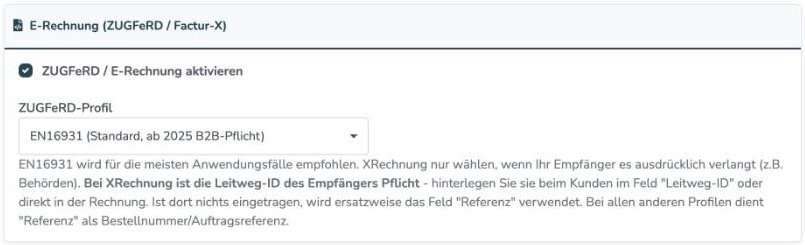
- Im Bereich E-Rechnung (ZUGFeRD / Factur-X) das Häkchen ZUGFeRD / E-Rechnung aktivieren setzen
- Bei ZUGFeRD-Profil das gewünschte Profil auswählen
Die Einstellung wird automatisch gespeichert.
Welches Profil ist das richtige?
- EN16931 (Standard, ab 2025 B2B-Pflicht): Das Profil für normale Geschäftskunden. Es wird vom System für die meisten Fälle empfohlen. Wenn Sie unsicher sind, wählen Sie dieses Profil.
- XRechnung 3.0 (öffentliche Verwaltung / Behörden): Nur wählen, wenn ein Empfänger es ausdrücklich verlangt, zum Beispiel eine Behörde. Dann ist die Leitweg-ID des Empfängers Pflicht. Hinterlegen Sie sie beim Kunden im Feld Leitweg-ID oder direkt in der Rechnung.
- XRechnung 2.3: Ältere Fassung der XRechnung, nur auf ausdrücklichen Wunsch des Empfängers.
- Basic und Extended: Weitere ZUGFeRD-Profile. Wählen Sie diese nur, wenn Ihr Empfänger oder Ihr Steuerberater sie ausdrücklich verlangt.
Was erhält die Buchhaltung?
Ihre Buchhaltung erhält immer dieselbe Datei wie Ihr Kunde, entweder als zusätzliche Kopie beim Rechnungsversand oder automatisch beim Finalisieren der Rechnung. Ist die E-Rechnung aktiviert, enthält das PDF den eingebetteten Datensatz. Ist sie ausgeschaltet, erhält die Buchhaltung ein normales PDF.
Wie Sie die Upload-Adresse der Buchhaltung hinterlegen, steht im Artikel „Ausgangsrechnungen automatisch an Ihre Buchhaltung senden".
Eine einzelne Rechnung als normales PDF versenden
Manche Empfänger, zum Beispiel Privatpersonen, benötigen keinen Datensatz. Sie können eine einzelne Rechnung ohne E-Rechnungs-Datei versenden:
- Die Rechnung öffnen und auf den Button E-Mail klicken
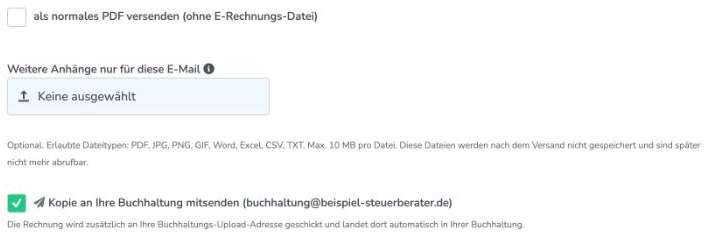
- Im Dialog das Häkchen als normales PDF versenden (ohne E-Rechnungs-Datei) setzen
- Auf E-Mail versenden klicken
Dann erhalten Kunde und Buchhaltung ein normales PDF. Das Häkchen erscheint nur, wenn die E-Rechnung aktiviert ist. Es wird mit dem Versand an dieser Rechnung gespeichert, auch ein späterer PDF-Download enthält dann keine E-Rechnungs-Datei. Weiter unten im Dialog steht, falls eine Adresse hinterlegt ist, das Häkchen Kopie an Ihre Buchhaltung mitsenden.
Häufige Fragen
Ab wann enthält eine Rechnung die E-Rechnungs-Daten?
Erst, wenn sie finalisiert ist. Rechnungsentwürfe sind immer normale PDFs.
Sieht der Empfänger einen Unterschied?
Das PDF sieht genauso aus wie vorher. Der Datensatz ist unsichtbar eingebettet.
Was passiert, wenn ich keine Leitweg-ID habe und ein Empfänger XRechnung verlangt?
Bei XRechnung ist die Leitweg-ID Pflicht. Wie Sie sie hinterlegen, steht im Artikel „Leitweg-ID für E-Rechnungen an Behörden hinterlegen". Für einen Empfänger ohne Leitweg-ID können Sie die einzelne Rechnung als normales PDF versenden.
Kann ich die Buchhaltungs-Kopie bei einer Rechnung abschalten?
Ja. Im Versand-Dialog können Sie das Häkchen Kopie an Ihre Buchhaltung mitsenden für diesen Versand entfernen.
War dieser Artikel hilfreich?
Das ist großartig!
Vielen Dank für das Feedback
Leider konnten wir nicht helfen
Vielen Dank für das Feedback
Feedback gesendet
Wir wissen Ihre Bemühungen zu schätzen und werden versuchen, den Artikel zu korrigieren