Bei Mitarbeitern mit vereinbarter Monatsarbeitszeit, zum Beispiel auf Minijob-Basis mit 34 Stunden, schwanken die geleisteten Stunden von Monat zu Monat. Mit einem Arbeitszeitmodell mit festem Monatssoll rechnet das System jeden Monat gegen diese Stundenzahl. Mehr- und Minderstunden stehen automatisch im Stundenkonto.
Schritt 1: Arbeitszeitmodell mit Monatssoll anlegen
- Öffnen Sie im Verwaltungssystem den Bereich "Admin" und dort "Arbeitszeitmodelle".
- Legen Sie über "Arbeitszeitmodell-Gruppe hinzufügen" eine neue Gruppe an, zum Beispiel "34 Stunden", oder öffnen Sie eine vorhandene Gruppe.
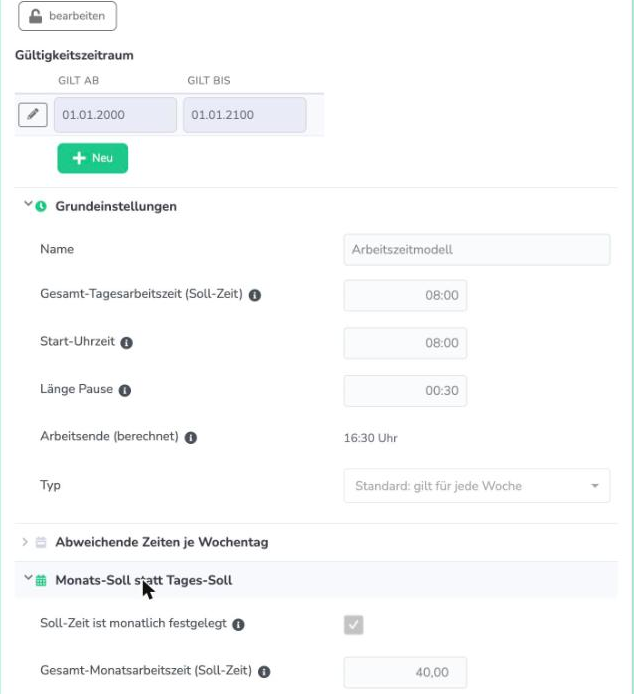
- Klicken Sie auf "bearbeiten" und öffnen Sie den Abschnitt "Monats-Soll statt Tages-Soll".
- Aktivieren Sie das Häkchen "Soll-Zeit ist monatlich festgelegt".
- Tragen Sie im Feld "Gesamt-Monatsarbeitszeit (Soll-Zeit)" die vereinbarten Stunden ein, zum Beispiel 34.
Das System verteilt die Monatsstunden gleichmäßig auf die Arbeitstage des Monats. Das Monatssoll bleibt dabei immer bei der eingetragenen Stundenzahl.
Schritt 2: Modell dem Mitarbeiter zuordnen
Ein neues Modell gilt erst, wenn es dem Mitarbeiter zugeordnet ist. Ohne Zuordnung rechnet das System weiter mit dem Standard-Arbeitszeitmodell Ihres Betriebs.
- Öffnen Sie unter "Mitarbeiter" den gewünschten Mitarbeiter.
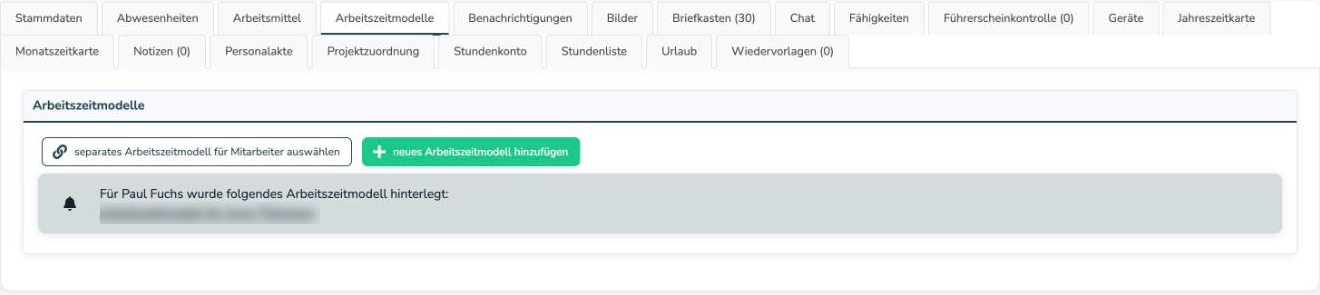
- Wechseln Sie in den Reiter "Arbeitszeitmodelle".
- Klicken Sie auf "separates Arbeitszeitmodell für Mitarbeiter auswählen".
- Wählen Sie im Feld "Arbeitszeitmodell" Ihr Modell aus und klicken Sie auf "speichern".
Schritt 3: Stundenkonto prüfen
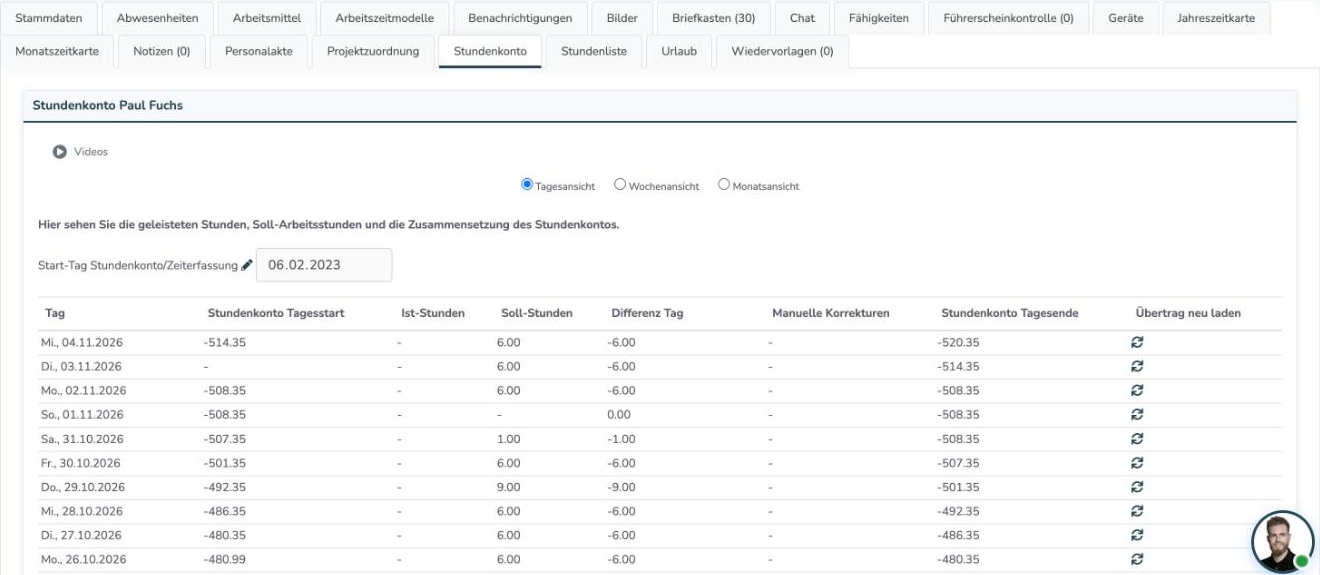
Der aktuelle Stand steht beim Mitarbeiter im Reiter "Stundenkonto". Diesen Reiter sehen Sie, wenn beim Mitarbeiter das Häkchen "Stundenkonto verwenden" gesetzt ist. Dort stellen Sie über "Tagesansicht", "Wochenansicht" oder "Monatsansicht" ein, wie der Verlauf angezeigt wird. Soll und Ist je Monat zeigt auch der Reiter "Monatszeitkarte".
Häufige Fragen
Ab wann gilt das neue Soll?
Das System zählt die Stunden eines Mitarbeiters ab dem "Start-Tag Stundenkonto/Zeiterfassung". Sie finden ihn im Reiter "Stundenkonto" und können ihn über das Stift-Symbol ändern. Bereits vergangene Monate werden mit dem neu zugeordneten Modell neu berechnet. Der bisherige Stand im Stundenkonto kann sich dadurch ändern.
Kann ich das Stundenkonto auf einen bestimmten Stand setzen?
Ja. Wählen Sie im Reiter "Stundenkonto" ganz unten "manuellen Wert für Stundenkonto einfügen". Weitere Informationen finden Sie im Artikel "Alles rund ums Stundenkonto".
Kann der Mitarbeiter sein Stundenkonto selbst sehen?
Ja, sofern das Stundenkonto für ihn nicht ausgeblendet ist. Wie Sie es ausblenden oder wieder einblenden, steht im Artikel "Wie kann man das Stundenkonto eines Mitarbeiters in der App für diesen ausblenden?".
Bei einem Mitarbeiter mit Soll 0 Stunden zählen Urlaub und Krankheit nicht.
Bei einem Monatssoll von 0 legen die Zeiten unter "Arbeitszeit weicht an einzelnen Tagen ab" fest, an welchen Tagen und mit wie vielen Stunden Abwesenheiten zählen. Tragen Sie dort die Arbeitstage ein.
War dieser Artikel hilfreich?
Das ist großartig!
Vielen Dank für das Feedback
Leider konnten wir nicht helfen
Vielen Dank für das Feedback
Feedback gesendet
Wir wissen Ihre Bemühungen zu schätzen und werden versuchen, den Artikel zu korrigieren