Checklisten, die Sie in der Planung einem Termin mitgeben und die der Mitarbeiter am Termin ausfüllt, können automatisch im PDF eines eigenen Formulars oder einer Abnahme erscheinen. Der Mitarbeiter muss sie im Formular nicht ein zweites Mal ausfüllen. Bei eigenen Formularen legen Sie zusätzlich fest, an welcher Stelle im PDF die Checklisten stehen.
Checklisten dem Termin mitgeben
Im Termin in der Planung geben Sie dem Mitarbeiter die Checklisten unter "App-Anweisung / Checkliste" mit. Er füllt sie am Termin aus.
Anzeige im PDF einschalten
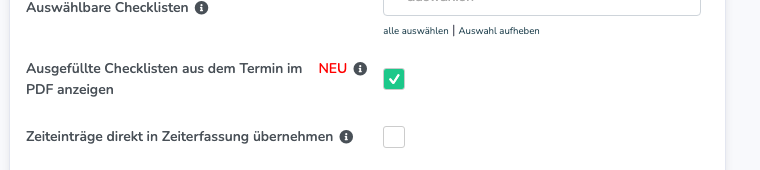
- Eigene Formulare: Eigene Formulare → Formular bearbeiten → Schalter "Ausgefüllte Checklisten aus dem Termin im PDF anzeigen".
- Abnahmen: Abnahmen → Button "Abnahmen-Konfigurator" → Karte "Abnahme-Optionen" → derselbe Schalter.
Der Schalter ist standardmäßig ausgeschaltet. Dann ändert sich an Ihren PDFs nichts.
Welche Checklisten erscheinen?
- Die Checklisten des Termins, aus dem das Formular bzw. die Abnahme geöffnet wurde. Diese feste Verknüpfung gibt es in der App erst ab App-Version 3.5.13.
- Bei älteren App-Versionen ordnet das System zu: Gibt es am Tag des Eintrags im selben Projekt genau einen Termin mit ausgefüllten Checklisten, erscheinen diese. Gibt es mehrere solche Termine, erscheint bewusst keine Checkliste, damit keine fremden Checklisten im Protokoll landen.
- Eine Checkliste, die der Eintrag selbst schon enthält, wird nicht doppelt ausgegeben.
- Der Schalter gilt auch für ältere Einträge, sobald er eingeschaltet ist.
Hinweiskarte im Eintrag
Im geöffneten Formular-Eintrag bzw. in der Abnahme zeigt die Karte "Checklisten aus dem Termin", welche Checklisten zugeordnet sind und ob sie im PDF erscheinen. Ist der Schalter aus, steht dort, wo Sie ihn einschalten.

Position der Checklisten im Formular festlegen
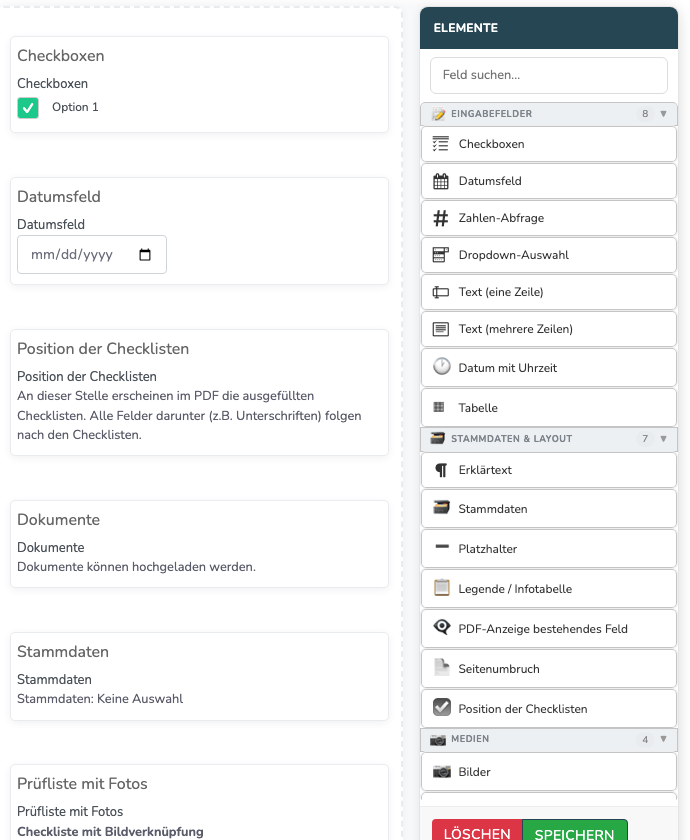
Ohne weitere Einstellung stehen die Checklisten am Ende des Formulars, vor den Unterschriften des Systems. Möchten Sie bestimmte Felder, zum Beispiel Unterschriften, hinter den Checklisten, setzen Sie das Element "Position der Checklisten" ein:
- Eigene Formulare → Formular bearbeiten → Baukasten rechts → Gruppe "Stammdaten & Layout" → "Position der Checklisten".
- Ziehen Sie das Element an die gewünschte Stelle. Felder darüber erscheinen vor den Checklisten, Felder darunter danach.
- Im ausgefüllten Formular ist das Element unsichtbar, es wirkt nur im PDF.
Das Element steht nicht zur Verfügung, wenn die Option "Feld-Positionen auf PDF selbst definieren (Expertenmodus)" aktiv ist.
Häufige Fragen
Warum erscheint keine Checkliste im PDF?
Prüfen Sie, ob der Schalter eingeschaltet ist und ob die Checkliste am Termin ausgefüllt wurde. Gibt es am selben Tag im selben Projekt mehrere Termine mit ausgefüllten Checklisten, wird keine zugeordnet.
Kann ich mehrere Checklisten ausgeben?
Ja, alle am Termin ausgefüllten Checklisten erscheinen nacheinander.
Was passiert, wenn ich das Element ganz an das Ende setze?
Dann entspricht das der Standard-Reihenfolge, die Checklisten stehen am Ende.
War dieser Artikel hilfreich?
Das ist großartig!
Vielen Dank für das Feedback
Leider konnten wir nicht helfen
Vielen Dank für das Feedback
Feedback gesendet
Wir wissen Ihre Bemühungen zu schätzen und werden versuchen, den Artikel zu korrigieren