Verlässt ein Mitarbeiter den Betrieb oder fällt er länger aus, archivieren Sie ihn im Verwaltungssystem. Seine Daten bleiben dabei erhalten, er kann sich aber nicht mehr anmelden und wird nicht mehr berechnet. Endgültiges Löschen ist nur in Ausnahmefällen sinnvoll.
Austrittsdatum eintragen
Öffnen Sie im Hauptmenü „Mitarbeiter“ den Mitarbeiter und tragen Sie im Reiter „Stammdaten“ das „Austritts-Datum“ ein (optional auch das „Eintritts-Datum“). Der Mitarbeiter wird dann nur bis zu diesem Tag in Auswertungen, Soll-Stunden, Urlaubsanspruch und Planung berücksichtigt.

Hat der Mitarbeiter nach dem Austrittsdatum noch Urlaub oder Termine in der Plantafel, weist Sie das System beim Speichern darauf hin.
Wichtig: Das Austrittsdatum allein sperrt den Zugang nicht. Der Mitarbeiter kann sich weiter anmelden, bis Sie ihn archivieren. Ab seinem letzten Arbeitstag erinnert Sie ein Hinweis auf der Startseite des Verwaltungssystems daran.
Mitarbeiter archivieren
- Öffnen Sie im Hauptmenü „Mitarbeiter“ den betreffenden Mitarbeiter.
- Klicken Sie im Reiter „Stammdaten“ oben rechts auf „Mitarbeiter archivieren“.
- Bestätigen Sie die Rückfrage „Mitarbeiter wirklich archivieren?“ mit „Ja, Mitarbeiter archivieren“.
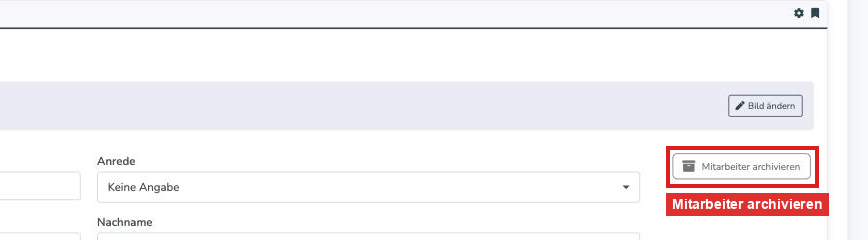
Der Mitarbeiter erscheint danach nicht mehr in der aktiven Übersicht und kann sich weder in der App noch im Verwaltungssystem anmelden. Ist die App auf seinem Handy noch geöffnet, verliert sie den Zugang beim nächsten Abruf.
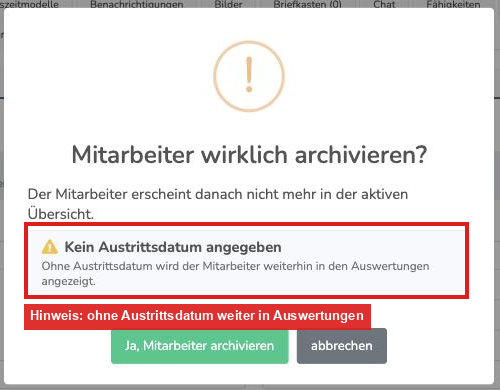
In der Rückfrage können zusätzliche Hinweise erscheinen:
- Kein Austrittsdatum angegeben: Tragen Sie es am besten vorher ein, damit Auswertungen und Urlaubsanspruch zum richtigen Tag enden.
- Noch bei ... Termin(en) eingeplant: Diese Termine verschwinden nach dem Archivieren aus der Planung. Über „Termine übertragen auf:“ können Sie sie einem anderen Mitarbeiter zuweisen.
- Noch geplante Abwesenheiten: Mit dem Haken bei „Diese Abwesenheiten löschen“ werden zukünftige Urlaube und Abwesenheiten entfernt. Ohne Haken bleiben sie stehen.
Was passiert mit den Daten des Mitarbeiters?
Beim Archivieren wird nichts gelöscht:
- Zeiteinträge und Stundenkonto bleiben gespeichert und erscheinen weiter in den Auswertungen für die Zeit, in der er bei Ihnen gearbeitet hat.
- Rapporte, Bautagebücher, eigene Formulare, Dokumente und Ordner, die er angelegt hat, bleiben erhalten, ebenso sein Name als Ersteller.
- Urlaub und Abwesenheiten bleiben als Verlauf erhalten.
- In Auswahllisten, zum Beispiel bei der Zuordnung von Mitarbeitern zu Projekten, wird er nicht mehr angeboten.
Mitarbeiter vorübergehend stilllegen
Fällt ein Mitarbeiter längere Zeit aus, zum Beispiel wegen Krankheit, Elternzeit oder Wehrdienst, oder beginnt er erst später, archivieren Sie ihn ebenfalls. Eine eigene Funktion zum Stilllegen gibt es nicht, das Archiv erfüllt denselben Zweck: Alle Daten bleiben erhalten, er kann sich nicht anmelden und wird nicht berechnet. Kommt er zurück, holen Sie ihn aus dem Archiv (siehe unten).
Mitarbeiter aus dem Archiv zurückholen
Öffnen Sie im Hauptmenü „Mitarbeiter“ über den Button „Archiv“ die archivierten Mitarbeiter, öffnen Sie den Mitarbeiter und klicken Sie im Reiter „Stammdaten“ auf „Mitarbeiter aus Archiv holen“. Er kann sich danach mit seinen bisherigen Zugangsdaten wieder anmelden. Sobald ein Mitarbeiter wieder aktiv ist, wird er für den laufenden Monat berechnet, auch wenn Sie ihn kurz danach erneut archivieren.
Mitarbeiter löschen
- Mitarbeiter ohne Zeiteinträge (z. B. versehentlich angelegt) können Sie direkt über „Mitarbeiter löschen“ entfernen. Sie finden sie danach in der Mitarbeiter-Übersicht unter „Verwalten“ → „Papierkorb“ und können sie dort wiederherstellen.
- Mitarbeiter mit Zeiteinträgen müssen zuerst archiviert werden. Im Archiv steht dann „Alle Daten des Mitarbeiters inkl. Zeiteinträge endgültig löschen“ zur Verfügung. Dabei werden auch alle Zeiteinträge unwiderruflich gelöscht. Wir empfehlen, Mitarbeiter nur zu archivieren.

Häufige Fragen
Werden archivierte Mitarbeiter berechnet?
Nein, archivierte und gelöschte Mitarbeiter werden nicht berechnet. Archivieren Sie einen Mitarbeiter erst wenige Tage vor der Monatsabrechnung, kann er für diesen Monat noch berechnet werden. Archivieren Sie ausgeschiedene Mitarbeiter deshalb möglichst gleich nach dem letzten Arbeitstag.
Reicht das Austrittsdatum, damit der Mitarbeiter keinen Zugang mehr hat?
Nein. Das Austrittsdatum steuert Auswertungen, Urlaub und Planung. Den Zugang sperrt erst das Archivieren.
Der ausscheidende Mitarbeiter hat viele Formulare, Ordner oder Vorlagen angelegt. Gehen die verloren?
Nein. Was ein Mitarbeiter angelegt hat, gehört Ihrem Betrieb und bleibt nach dem Archivieren unverändert erhalten.
Kann ich den letzten Administrator archivieren?
Nein. Den letzten Mitarbeiter mit der Markierung „Admin/Führungskraft“ können Sie nicht archivieren. Legen Sie vorher einen weiteren Administrator fest.
War dieser Artikel hilfreich?
Das ist großartig!
Vielen Dank für das Feedback
Leider konnten wir nicht helfen
Vielen Dank für das Feedback
Feedback gesendet
Wir wissen Ihre Bemühungen zu schätzen und werden versuchen, den Artikel zu korrigieren