Hat der Kunde zugesagt, erstellen Sie aus dem Angebot mit wenigen Klicks eine Rechnung – ganz ohne die Positionen erneut einzutippen. Dieser Artikel zeigt, wie das funktioniert.
Voraussetzung: Das Angebot ist angenommen
Die Schaltfläche Rechnung erstellen erscheint erst, wenn das Angebot den Status angenommen hat. Solange es ein Entwurf oder nur versendet ist, wird sie nicht angezeigt. Wie Sie ein Angebot als angenommen markieren, lesen Sie hier: Status, Nachträge und Duplizieren von Angeboten
Zusätzlich muss das Angebot einem Projekt zugeordnet sein.
Rechnung erstellen
Öffnen Sie das angenommene Angebot im Editor und klicken Sie oben rechts auf Rechnung erstellen. Sie werden gefragt: „Rechnung aus diesem Angebot erstellen?" – bestätigen Sie mit erstellen.
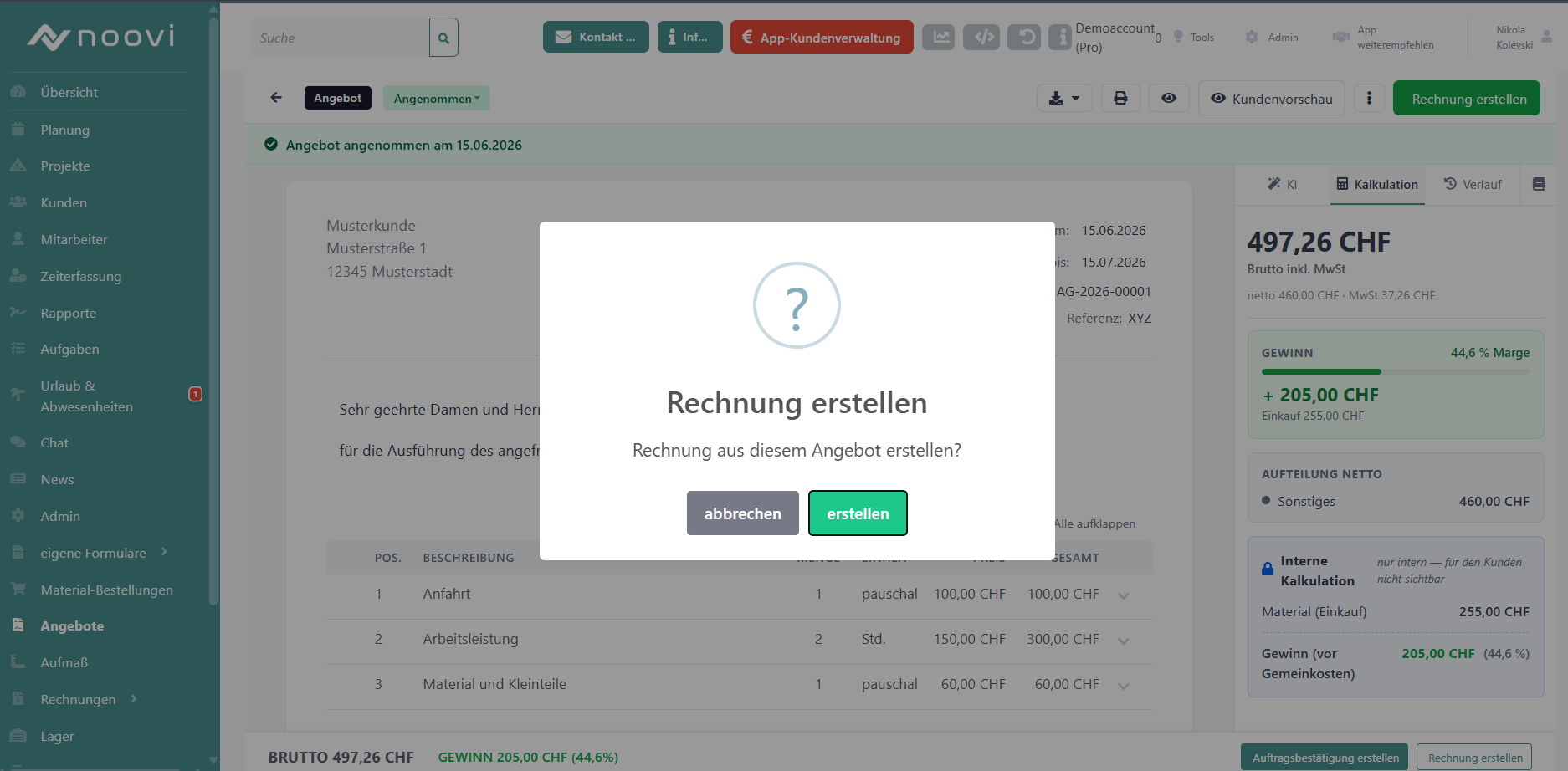
Das System legt daraufhin eine neue Rechnung als Entwurf an und übernimmt Positionen, Texte und Kundenangaben. Das ursprüngliche Angebot bleibt unverändert erhalten.
Häufige Fragen
Ich sehe die Schaltfläche „Rechnung erstellen" nicht. Woran liegt das?
Sie erscheint erst, wenn das Angebot angenommen ist. Markieren Sie das Angebot zunächst als angenommen.
Bleibt das Angebot nach dem Erstellen der Rechnung erhalten?
Ja. Das Angebot bleibt unverändert bestehen; die Rechnung ist ein eigenständiges Dokument.
Die Schaltfläche ist ausgegraut. Warum?
Dann ist das Angebot noch keinem Projekt zugeordnet. Ordnen Sie zuerst ein Projekt zu, dann lässt sich die Rechnung erstellen.
Wie geht es nach der Rechnung weiter?
Die neue Rechnung öffnen Sie im selben Editor und bearbeiten sie wie gewohnt weiter – inklusive Versand und Zahlungsverfolgung.
Verwandte Artikel
War dieser Artikel hilfreich?
Das ist großartig!
Vielen Dank für das Feedback
Leider konnten wir nicht helfen
Vielen Dank für das Feedback
Feedback gesendet
Wir wissen Ihre Bemühungen zu schätzen und werden versuchen, den Artikel zu korrigieren