Haben Sie viele baugleiche Geräte, zum Beispiel 30 Kondenstrockner, müssen Sie für die Planung nicht mehr einzelne Geräte auswählen. Sie legen am Projekt fest, wie viele Geräte welchen Typs von wann bis wann gebraucht werden. Welche Geräte es konkret sind, ergibt sich erst beim Scan vor Ort. Die Maschinenplanung zeigt daraus für jeden Tag, wie viele Geräte noch frei sind.
Schritt 1: Maschinentypen anlegen
- Im Verwaltungssystem den Bereich Maschinen öffnen
- Oben rechts auf Verwalten und dann auf Maschinentypen klicken
- Einen Typ anlegen, zum Beispiel Kondenstrockner EN30
Danach in jeder Maschine im Feld Maschinentyp den passenden Typ auswählen. Bei vielen Geräten geht das schneller über den Excel-Import der Maschinen: In der Spalte Maschinentyp den Namen des Typs eintragen. Fehlende Typen legt der Import dabei selbst an.
Schritt 2: Defekte Geräte kennzeichnen
Als verfügbar zählen alle aktiven Maschinen eines Typs. Geräte, die gerade nicht eingesetzt werden können, nehmen Sie über ihren Status heraus:
- Im Bereich Maschinen auf Verwalten → Maschinen-Status bearbeiten klicken
- Den Status öffnen, zum Beispiel defekt oder in Reparatur
- Den Haken nicht einsatzbereit setzen
Wichtig: Legen Sie keinen Status wie „verplant" mit diesem Haken an. Verplante Geräte zieht die Maschinenplanung schon selbst ab, und zwar nur für die Tage, an denen sie verplant sind. Ein Status gilt dagegen dauerhaft für das Gerät, es würde dann doppelt abgezogen.
Schritt 3: Bedarf am Projekt erfassen
- Das Projekt öffnen und den Reiter Maschinenaufwand wählen
- In der Karte Maschinenbedarf (nach Typ und Menge) auf Bedarf hinzufügen klicken
- Maschinentyp, Menge und den Zeitraum von und bis eintragen
Änderungen werden sofort gespeichert. Werden mehrere Typen gebraucht, legen Sie je Typ eine eigene Zeile an.

Bedarf im Termin
Im Termin des Projekts steht unter Maschinenbedarf (nach Typ und Menge) automatisch der Bedarf des Projekts, grau mit dem Hinweis Projekt-Bedarf. Sie müssen ihn im Termin also nicht noch einmal erfassen.
Soll für einen Termin eine andere Menge gelten, klicken Sie auf Projekt-Bedarf für diesen Termin anpassen. Der Bedarf des Projekts wird für die Tage dieses Termins übernommen und lässt sich danach ändern. In der Maschinenplanung zählt an diesen Tagen dann die Menge aus dem Termin, an allen anderen Tagen weiter die des Projekts.
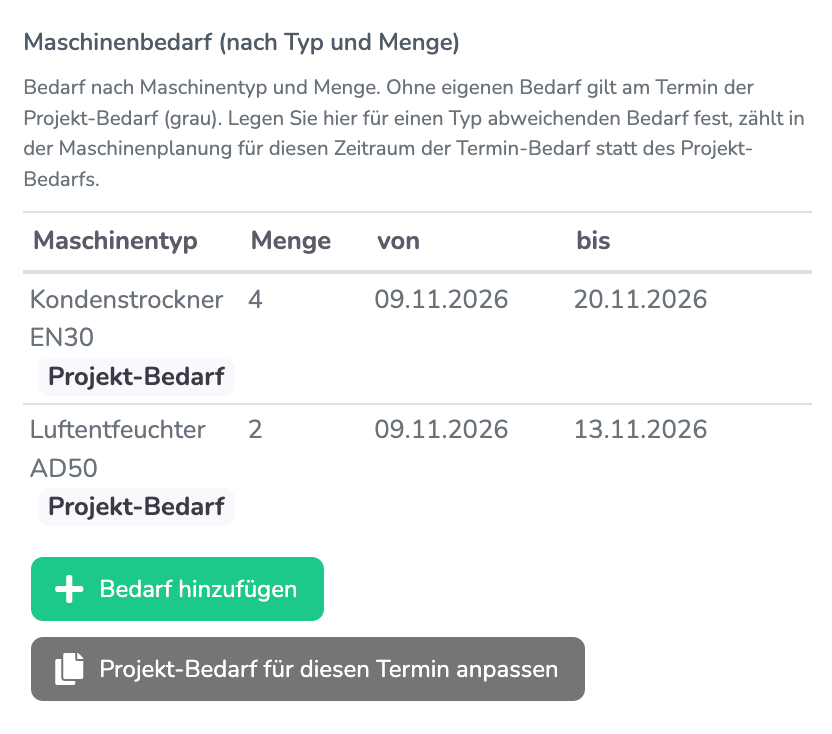
Einzelne Maschinen, die Sie wie bisher im Feld Maschinen des Termins auswählen, zählen in der Maschinenplanung nicht als verplant. Planen Sie deshalb über den Bedarf und ordnen Sie die einzelnen Geräte erst beim Scan zu.
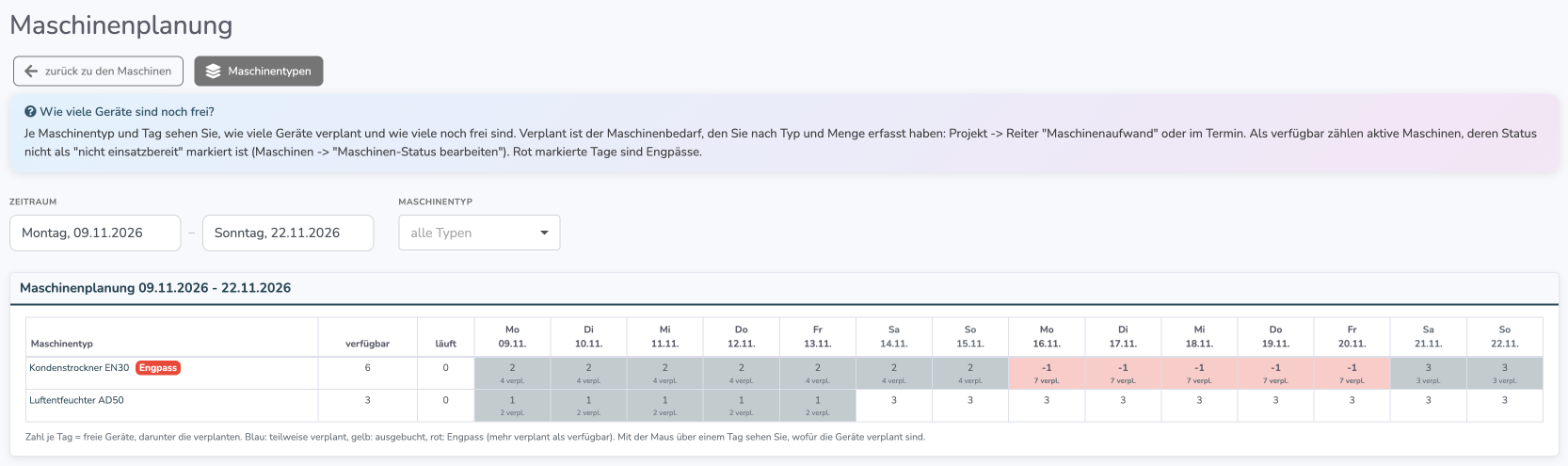
Maschinenplanung: Wie viele Geräte sind noch frei?
Im Bereich Maschinen finden Sie unter Verwalten den Eintrag Maschinenplanung. Bei wenigen Schaltflächen steht er auch direkt in der Leiste. Er erscheint, sobald mindestens ein Maschinentyp angelegt ist.
- Verfügbar: aktive Geräte des Typs, die nicht als „nicht einsatzbereit" gekennzeichnet sind
- Läuft: Geräte des Typs, die gerade per Scan im Einsatz sind
- Je Tag: die große Zahl zeigt die freien Geräte, darunter steht, wie viele verplant sind
- Farben: teilweise verplant, ausgebucht und rot für einen Engpass, wenn mehr verplant als verfügbar ist
Fahren Sie mit der Maus über einen Tag, sehen Sie, für welche Projekte die Geräte verplant sind. Über Zeitraum und Maschinentyp lässt sich die Ansicht eingrenzen.
In der App
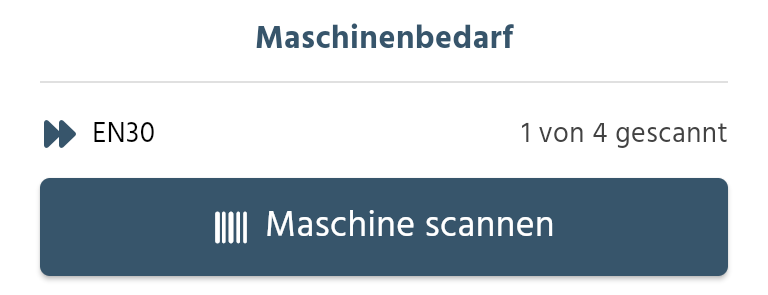
Der Monteur sieht den Bedarf direkt im Termin, zum Beispiel „Kondenstrockner EN30 · 2 von 4 gescannt". Über Maschine scannen im Termin startet er den Scan, das Projekt des Termins ist dabei schon ausgewählt. Den Button gibt es, wenn der Maschineneinsatz per Scan eingeschaltet ist. In der App steht das ab Version 3.5.13 zur Verfügung. Wie der Einsatz per Scan gestartet und beendet wird, beschreibt der Artikel Maschineneinsatz per Scan starten und beenden.
Häufige Fragen
Muss ich jede Maschine einem Typ zuordnen?
Nur Geräte, die Sie nach Menge planen möchten. Maschinen ohne Typ arbeiten wie bisher.
Warum zeigt die Planung weniger freie Geräte als erwartet?
Prüfen Sie, ob Geräte inaktiv sind oder einen Status mit dem Haken „nicht einsatzbereit" haben. Beides nimmt sie aus der Zahl „verfügbar" heraus.
Ich sehe die Maschinenplanung nicht.
Sie erscheint erst, wenn mindestens ein Maschinentyp angelegt ist. Außerdem ist der Zugriff auf den Bereich Maschinen nötig.
Wird der Bedarf beim Kopieren eines Termins übernommen?
Ja. Beim Duplizieren und bei Serienterminen wandert ein eigener Termin-Bedarf mit und verschiebt sich mit dem Datum des neuen Termins.
War dieser Artikel hilfreich?
Das ist großartig!
Vielen Dank für das Feedback
Leider konnten wir nicht helfen
Vielen Dank für das Feedback
Feedback gesendet
Wir wissen Ihre Bemühungen zu schätzen und werden versuchen, den Artikel zu korrigieren